图解模板
本节介绍软件内置的地球科学图解模块。它涵盖了 模板库 的分类、管理和扩展机制(JSON/ZIP),详细分析了 图解界面 布局(菜单栏、工具栏、图层列表、属性面板)及其核心操作功能(如数据导入、图层编辑、视觉设置和第三方软件集成),并提供了从选择模板到导出最终图表的 完整工作流指南。 🌍
目标
在图解绘图页面上,我们将整合更多基础地球科学模板,包括但不限于:构造环境判别图、岩石分类图和基础地质温度计图。我们的最终目标是为地球科学创建一个全面的绘图工具包,为研究人员提供最大的便利。 🧪
模板的分类逻辑目前按学科组织:
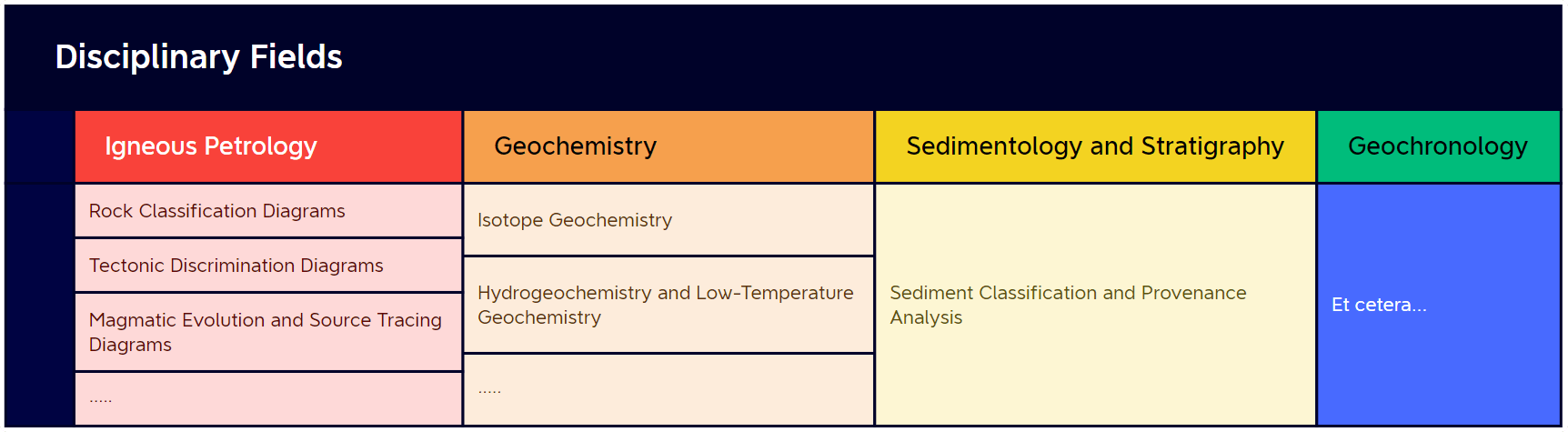
随着模板的更新,某些分类结构可能会发生变化。
我们欢迎在使用过程中提供宝贵的反馈,以提高软件的可用性和便利性。 🌹
快速开始
模板库
我们将图解模块分为三大类:内置云模板,个人自定义模板和内置工具模板。
内置云模板:由我们持续更新和维护。用户无需更新软件,在联网情况下,即可获取更新图解模板,确保始终拥有最全面和权威的模板资源。
个人自定义模板:适用于在官方库中找不到所需模板,或需要针对特定研究需求创建自定义模板的场景。用户不仅可以自己创建这些模板,还可以将其导出以便与其他研究人员轻松分享,促进学术交流和传播。
未来,我们计划建立一个专门的图解模板社区,用户可以轻松创建、上传、分享和下载各种 个人自定义模板,进一步增强系统的灵活性和可扩展性。
内置工具模板:将非常规云模板的图解工具单独剥离出来,目前包含:稀土元素蛛网图,微量元素蛛网图和哈克图解。
界面
默认情况下,绘图模块进入时显示内置地球科学模板库。界面分为三个主要部分:
- 左侧 - 模板列表:显示所有模板层级和相应的模板,包括自定义模板列表。
- 右上 - 导航栏:根据模板列表中选择的层级更新,以显示不同级别的内容。
- 右下 - 模板卡片:显示当前层级下的绘图卡片,包括名称和预览图像。
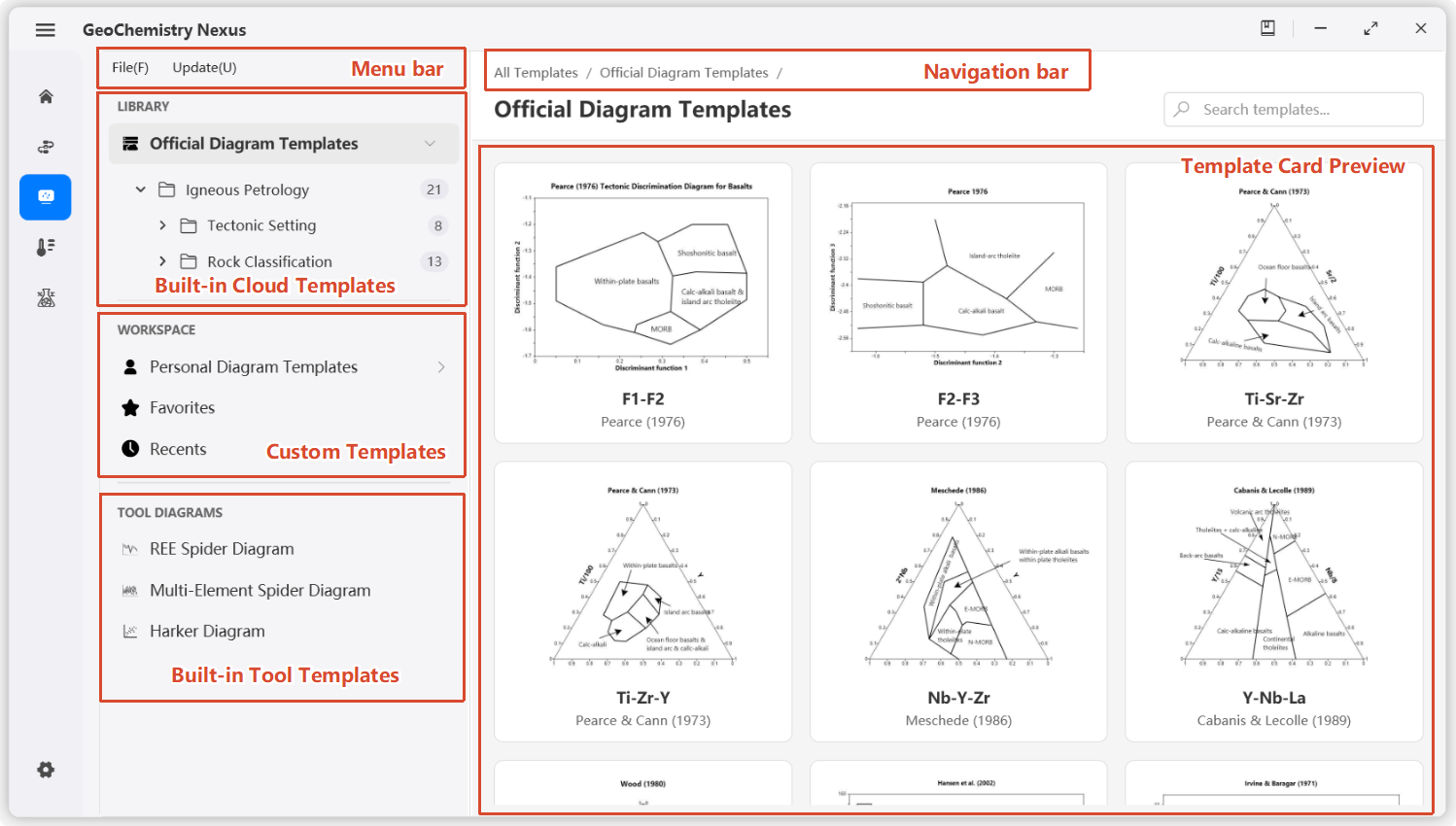
鼠标选择并点击模板卡片进入具体的图解操作界面。当然,你也可以选择对图解卡片右键导出对应的图解,以对其他研究人员进行传播使用。或者选择收藏图解,来下次快速访问。对于个人自定义图解可以通过右键进行删除。
可以通过按下 ctrl 按键来对图解卡片进行快捷删除/收藏。
在本地网络条件下,用户可以通过菜单栏手动检查并更新内置模板列表,或在设置中启用自动检查以确保获取最新资源。
顶部菜单栏
菜单栏功能分为两大类:
- 文件:主要用于创建、打开和导入模板。
- 新建模板:用于创建自定义图表;点击此按钮打开交互式弹窗。
- 打开模板:用于临时打开模板;支持
json文件和zip资源包。 - 导入模板:用于将外部模板包(
zip)导入本地自定义模板列表。
- 模板:主要用于内置模板更新。 检查内置云模板更新:用于获取最新的模板列表和更新。
也可以直接拖动图解模板文件到指定位置实现导入图解模板。
图解操作界面
界面
图解界面分为五个主要部分:
- 工具栏:包括快捷按钮和三个功能选项卡:绘图、数据和编辑。
- 图层列表(对象):模板上的绘图元素列表。点击元素允许你修改其属性。
- 绘图画布:用于查看图表、导入数据、视觉设置和查看模板说明的中心区域。
- 状态栏:显示基本绘图信息,包括当前图表语言和坐标信息。
- 属性面板:显示所选绘图元素(如颜色、大小)的属性,以实现所需的视觉效果。
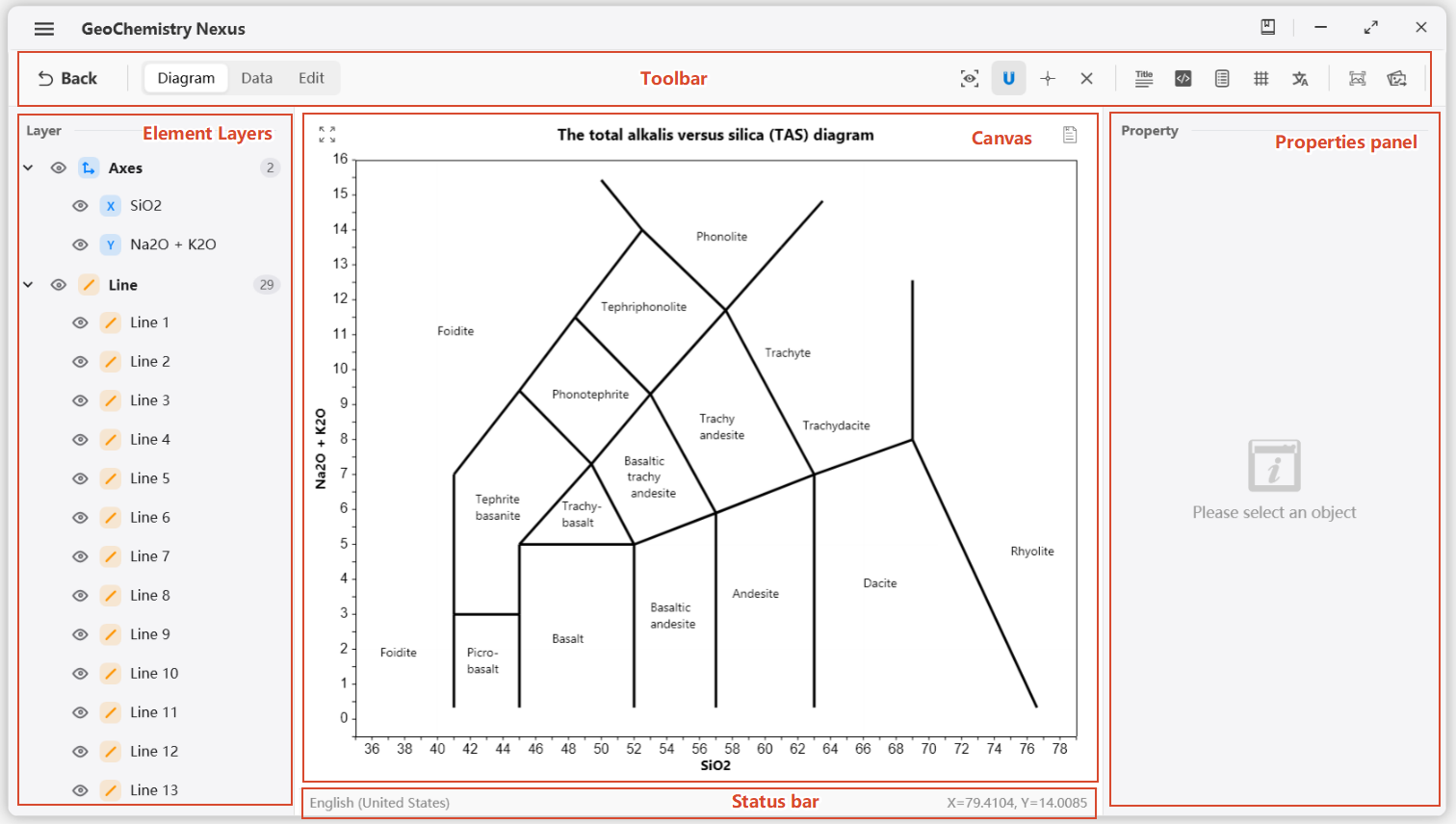
图解工具栏
工具栏由一系列快捷按钮组成。包括但是不限于:
- 返回图解模板库
- 切换图解状态(图解模式,数据模式,编辑模式)
- 图解各种属性面板和操作工具等
详细功能参见下图。
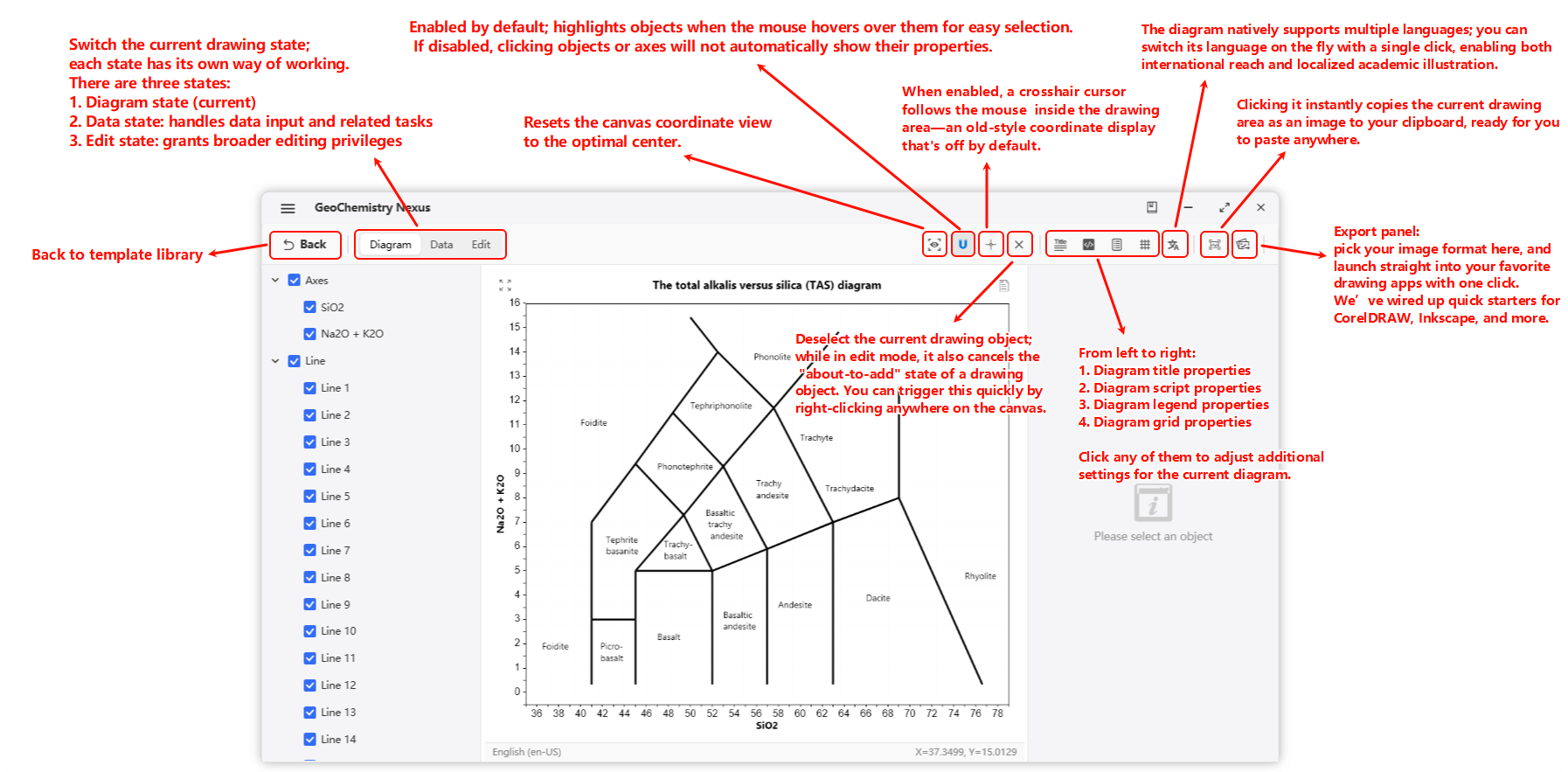
图层列表
绘图元素分为 7 大类:
- Line (线条):定义基本的地图边界或线段。
- Text (文本):标签和注释。
- Polygon (多边形):图表内的封闭形状。
- Arrow (箭头):定向绘图对象。
- Function (函数):允许用户输入自定义数学函数和定义域。
- Axes (坐标轴):图表的坐标轴。
- Data Point (数据点):代表导入数据的元素。
默认渲染顺序(从上到下):文本 > 箭头 > 点 > 函数 > 线条 > 多边形 > 坐标轴。
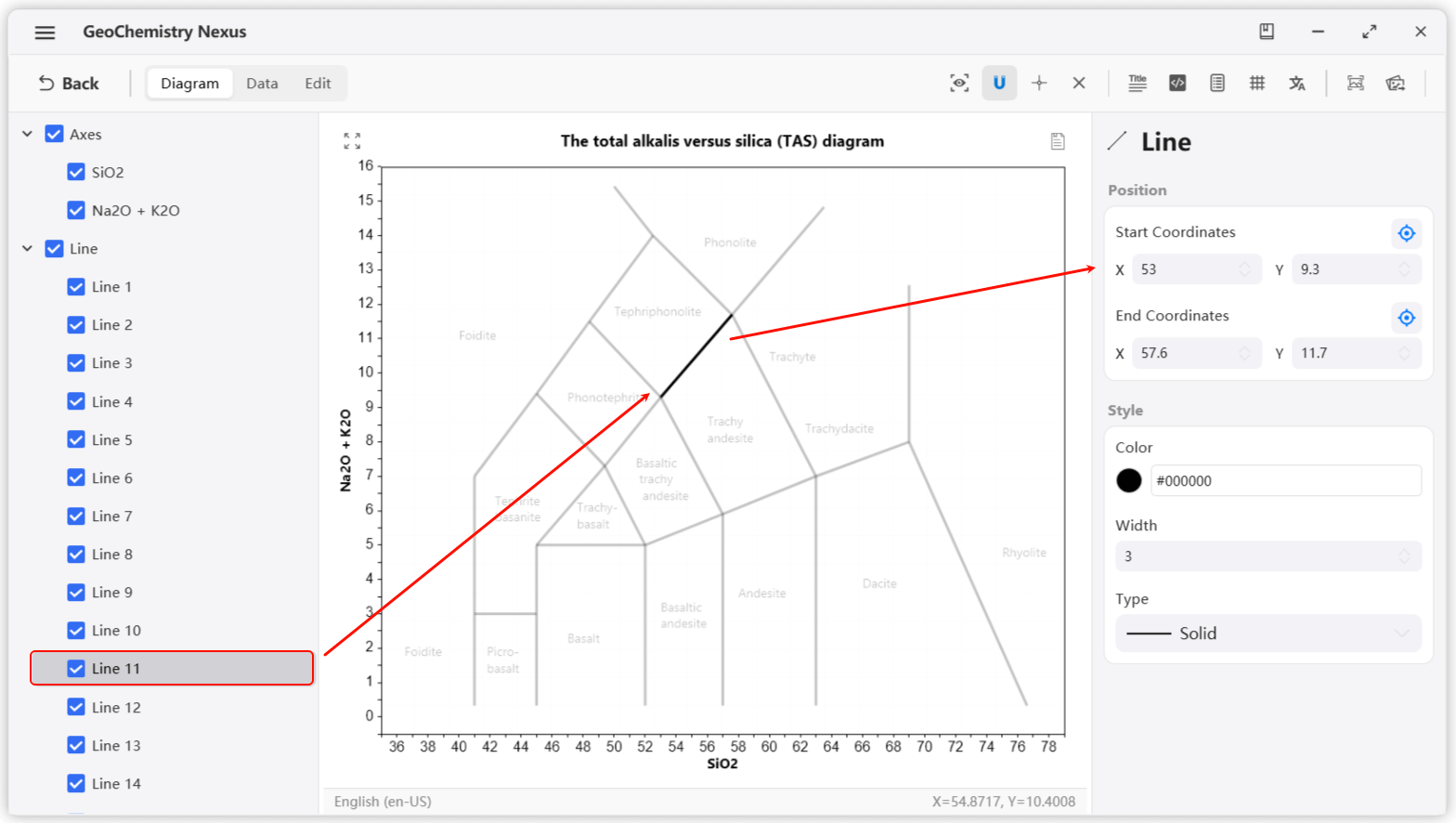
当你在图层面板中选择一个元素时,它将在画布上高亮显示,而其他元素变为半透明以减少干扰。属性面板随后将显示该元素的相关属性。 🔍
修改这些属性以达到你想要的视觉风格。
要取消选择所有元素,只需在画布上的任意位置右键点击或使用工具栏上的 取消选择 按钮。
属性面板 & 图表指南
图解使用示例
示例
-
从 模板库 中选择一个模板进入绘图页面。例如:选择 TAS 图解。
-
当我们需要输入数据的时候,需要从图解模式,切换到数据模式。
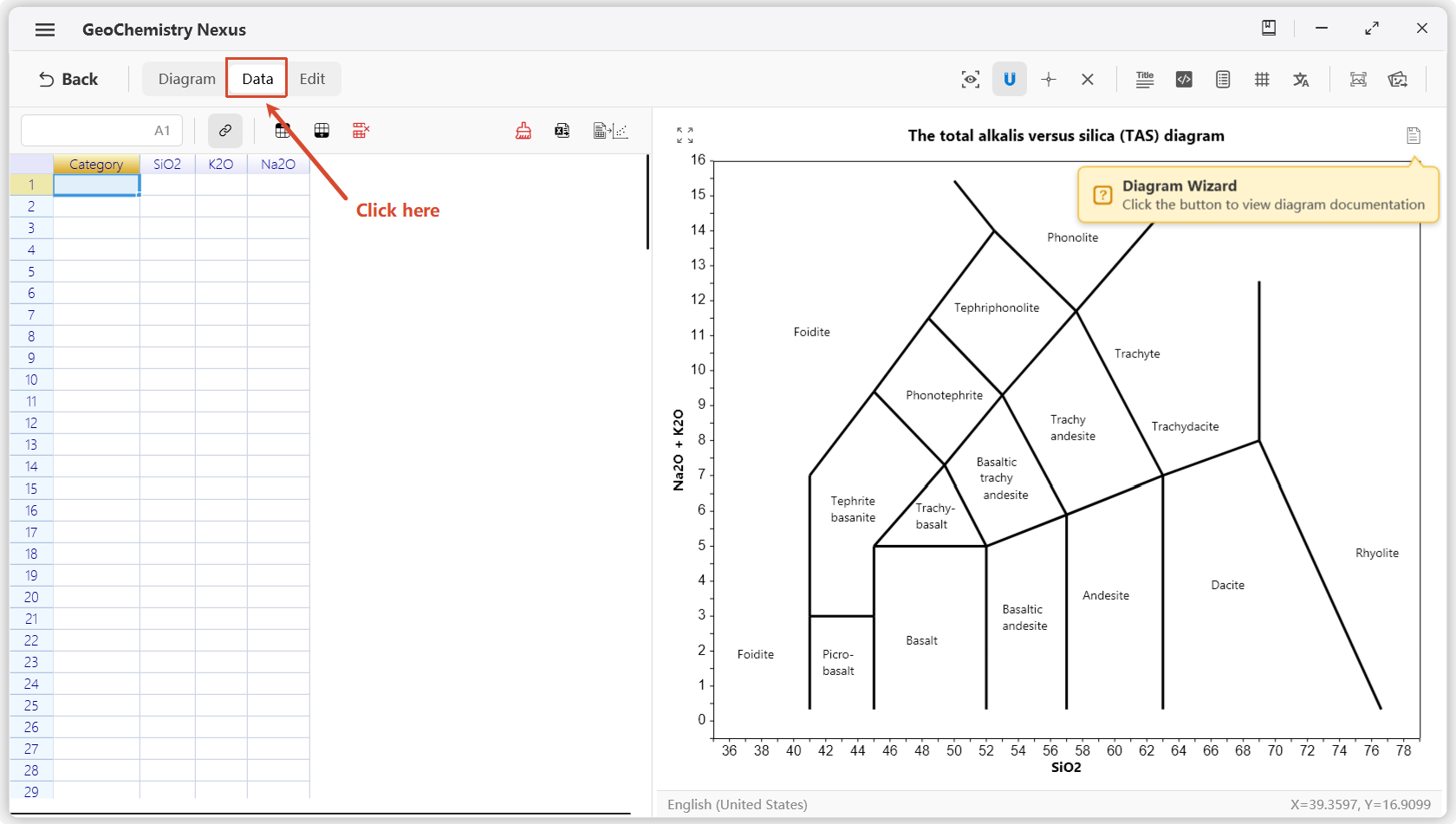
对于 TAS 图解,需要四列数据:
Category,SiO2,K2O, 和Na2O。其单位是wt.%。而Category标题列用于对数据进行分组并生成图例。当然,如果你不清楚这个图解到底输入的数据是什么,什么单位,图解怎么用等,可以点击图解区域右上角的图解帮助按钮查看关于该图解的说明文档。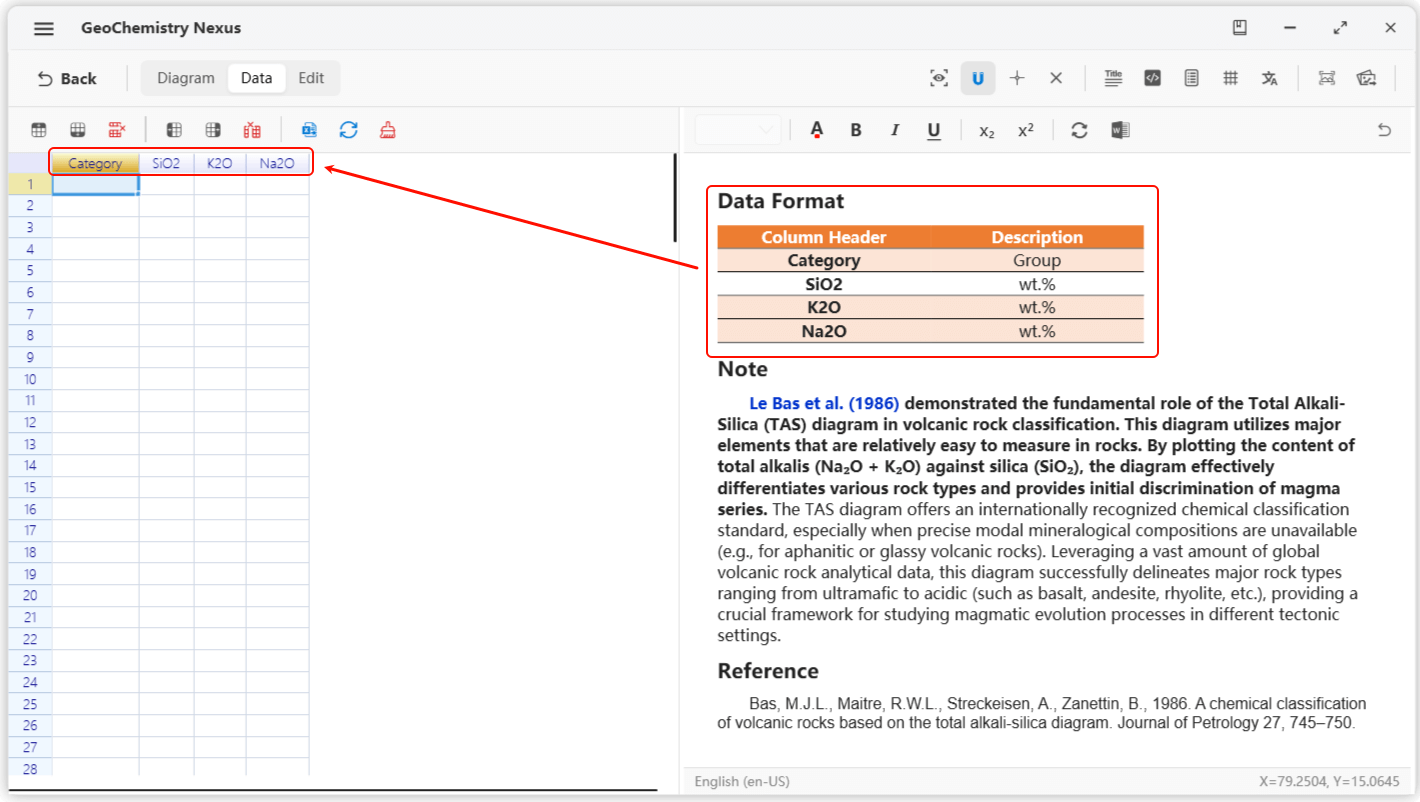
-
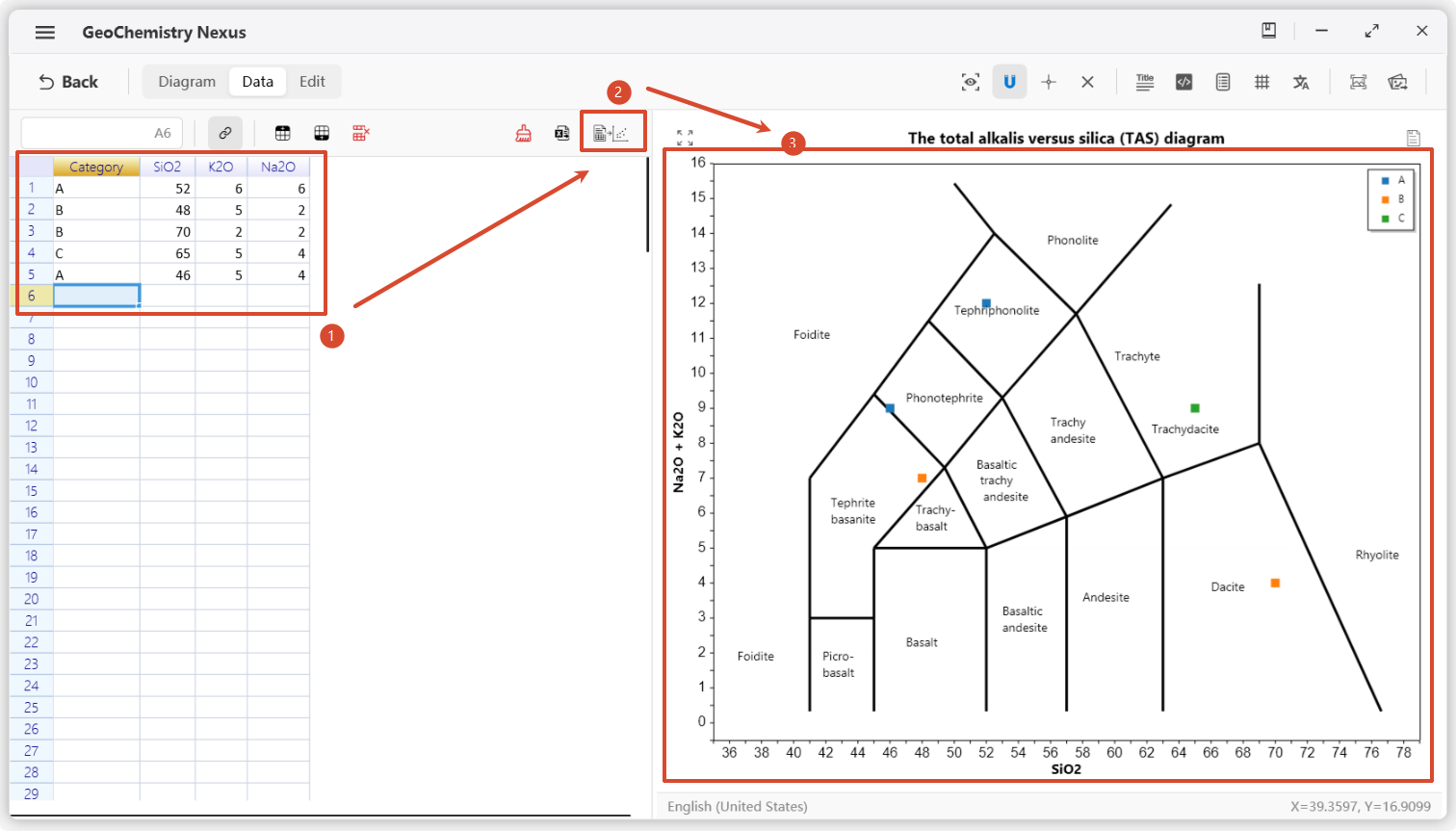
了解需求后,输入你的数据点击数据面板右上角的投点按钮以绘制数据点。如果数据输入有问题,在修改数据后,重新点击投点即可。
-
导出图解。我们提供了一个快捷复制图解投图结果到粘贴板功能按钮。还有一个正式导出功能。在正式导出面板中,我们支持导出图片格式为
jpg,png,bmp,svg。在科研绘图需要矢量图的情况下,我们推荐使用svg格式。同时我们也支持直接将结果联动到第三方作图软件中,无需经过导出再导入这一中间步骤。第三方软件内置推荐的是:CoreIDRAW,Inkscape,Adobe llustrator。我们推荐使用 Inkscape 联动进行后期二次科研修图会更佳。当然我们也支持自定义一个其他第三方作图软件,前提是该软件支持svg矢量图格式。研究人员只需在设置中,指定作图软件程序路径即可。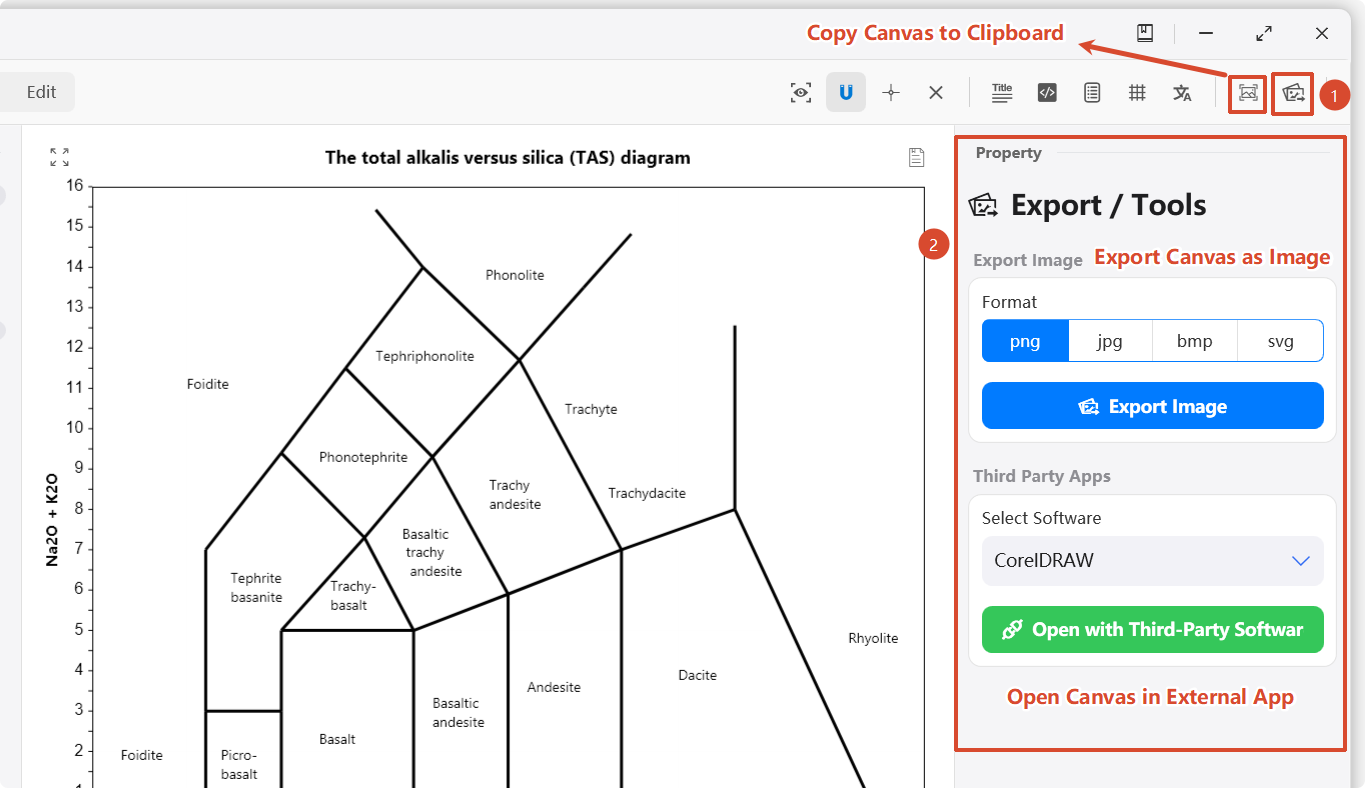
补充说明
图解模板本身支持多语言切换,即:一份图解可以切换成多种语言版本,以满足国际化需要。
例如:在中国国内期刊发表论文的图解需要使用中文版本,在英文 SCI/IE 等期刊上发表需要使用英文版本的图解。你可以通过点击图解工具栏右上角的图解来切换对应语言版本的图解。
