図解テンプレート
本節では、ソフトウェア内蔵の地球科学図解モジュールを紹介します。テンプレートライブラリの分類・管理・拡張メカニズム(JSON/ZIP)、図解インターフェースのレイアウト(メニューバー、ツールバー、レイヤーリスト、プロパティパネル)とコア操作機能(データインポート、レイヤー編集、視覚設定、サードパーティソフト連携)、テンプレート選択から最終チャートのエクスポートまでの完全ワークフローガイドを詳述します。 🌍
目標
図解作図ページでは、構造環境判別図、岩石分類図、基本的な地質温度計図など、より多くの基礎地球科学テンプレートを統合していきます。最終目標は、地球科学向けの包括的な作図ツールキットを構築し、研究者に最大の利便性を提供することです。 🧪
テンプレートの分類ロジックは現在、学科別に整理されています:
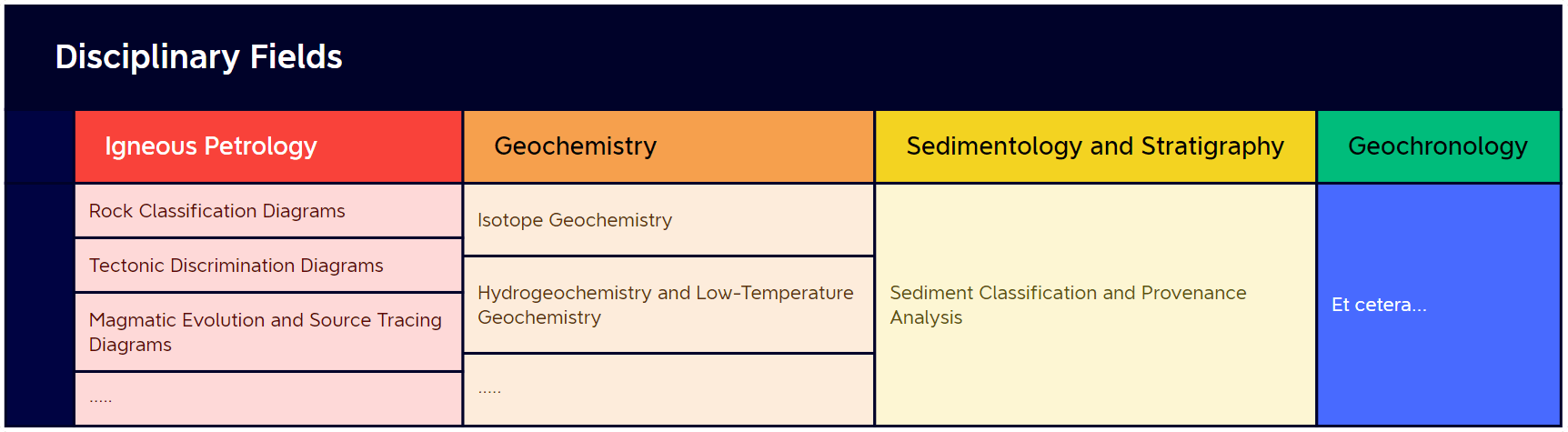
テンプレートの更新に伴い、一部の分類構造が変更される場合があります。
使用中に貴重なフィードバックをお寄せいただき、ソフトウェアの使いやすさと利便性の向上にご協力ください。 🌹
クイックスタート
テンプレートライブラリ
図解モジュールは 3 つの大カテゴリに分かれます:内蔵クラウドテンプレート、個人カスタムテンプレート、内蔵ツールテンプレート。
内蔵クラウドテンプレート:当方が継続的に更新・メンテナンスします。ソフトウェアを更新することなく、ネット接続時に図解テンプレートの更新を取得でき、常に最も包括的で権威あるテンプレートリソースを利用できます。
個人カスタムテンプレート:公式ライブラリに必要なテンプレートが見つからない場合、または特定の研究ニーズに合わせたカスタムテンプレートを作成する場合に適しています。ユーザーはこれらのテンプレートを自分で作成でき、他の研究者と簡単に共有するためにエクスポートも可能で、学術交流と普及を促進します。
将来、専用の図解テンプレートコミュニティを構築し、ユーザーがさまざまな 個人カスタムテンプレート を簡単に作成・アップロード・共有・ダウンロードできるようにし、システムの柔軟性と拡張性をさらに高める予定です。
内蔵ツールテンプレート:非標準クラウドテンプレートの図解ツールを個別に分離したもので、現在は レアアース元素スパイダー図、微量元素スパイダー図、ハック図 を含みます。
インターフェース
デフォルトでは、作図モジュール起動時に内蔵地球科学テンプレートライブラリが表示されます。インターフェースは 3 つの主要部分に分かれます:
- 左側 - テンプレートリスト:すべてのテンプレート階層と対応するテンプレート、カスタムテンプレートリストを表示。
- 右上 - ナビゲーションバー:テンプレートリストで選択した階層に応じて更新され、異なるレベルのコンテンツを表示。
- 右下 - テンプレートカード:現在の階層下の作図カード(名称とプレビュー画像)を表示。
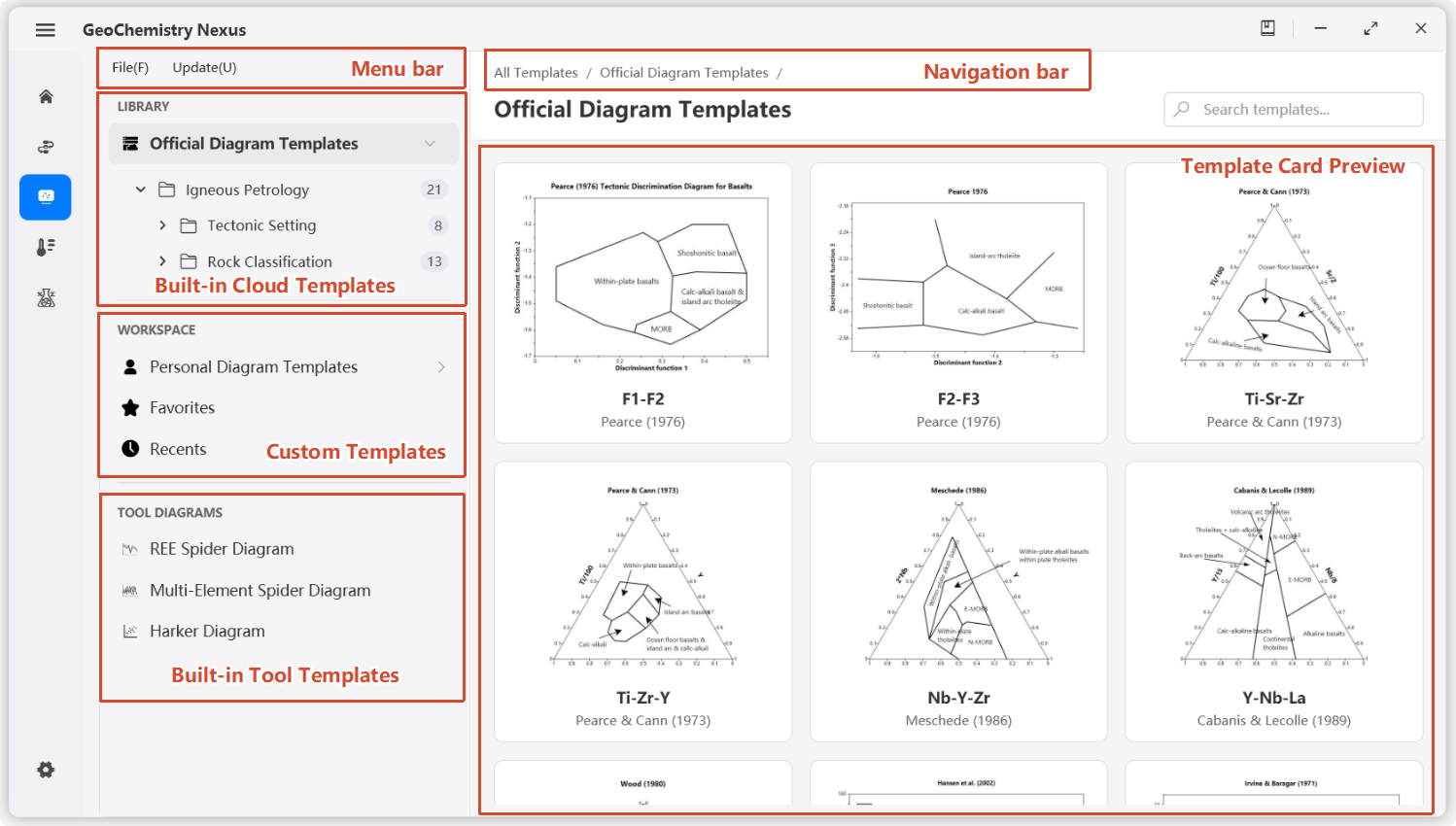
マウスでテンプレートカードを選択してクリックすると、具体的な図解操作インターフェースに入ります。図解カードを右クリックして対応する図解をエクスポートし、他の研究者に配布・利用してもらうこともできます。または図解をお気に入り登録して、次回のクイックアクセスに利用できます。個人カスタム図解は右クリックで削除できます。
ctrl キーを押しながら図解カードを操作すると、クイック削除/お気に入り登録ができます。
ローカルネットワーク環境では、メニューバーから手動で内蔵テンプレートリストの更新をチェックするか、設定で自動チェックを有効にして最新リソースを取得できます。
上部メニューバー
メニューバー機能は 2 つの大カテゴリに分かれます:
- ファイル:主にテンプレートの作成、開く、インポートに使用。
- 新規テンプレート:カスタムチャートの作成;このボタンをクリックするとインタラクティブなポップアップが開きます。
- テンプレートを開く:テンプレートの一時的な開く;
jsonファイルとzipリソースパッケージをサポート。 - テンプレートをインポート:外部テンプレートパッケージ(
zip)をローカルカスタムテンプレートリストにインポート。
- テンプレート:主に内蔵テンプレートの更新に使用。内蔵クラウドテンプレート更新をチェック:最新のテンプレートリストと更新を取得。
図解テンプレートファイルを指定位置に直接ドラッグしてインポートすることもできます。
図解操作インターフェース
インターフェース
図解インターフェースは 5 つの主要部分に分かれます:
- ツールバー:クイックボタンと 3 つの機能タブ:作図、データ、編集。
- レイヤーリスト(オブジェクト):テンプレート上の作図要素リスト。要素をクリックするとプロパティを変更できます。
- 作図キャンバス:チャートの表示、データインポート、視覚設定、テンプレート説明の確認を行う中心エリア。
- ステータスバー:現在のチャート言語、座標情報などの基本作図情報を表示。
- プロパティパネル:選択した作図要素(色、サイズなど)のプロパティを表示し、希望の視覚効果を実現。
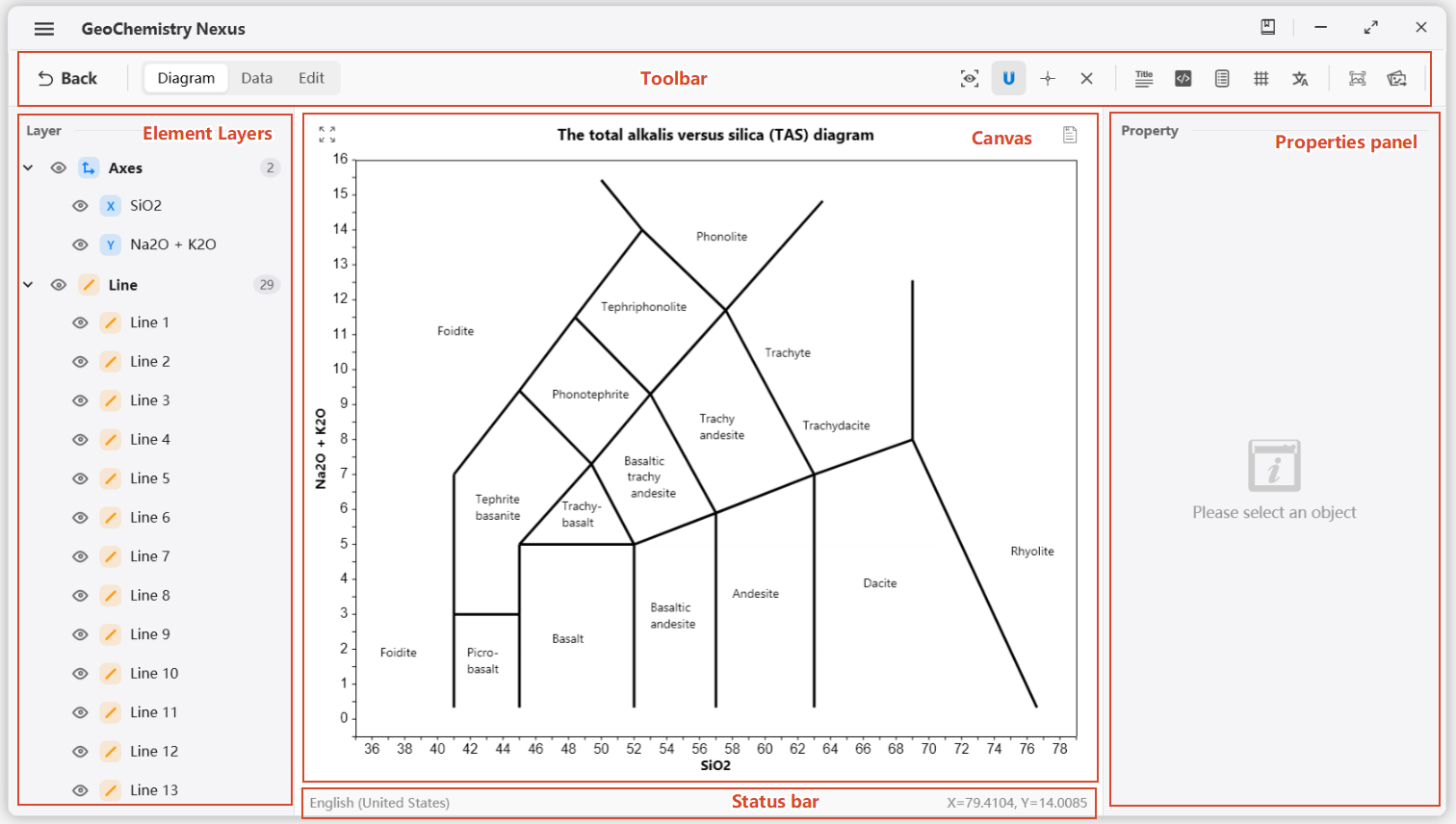
図解ツールバー
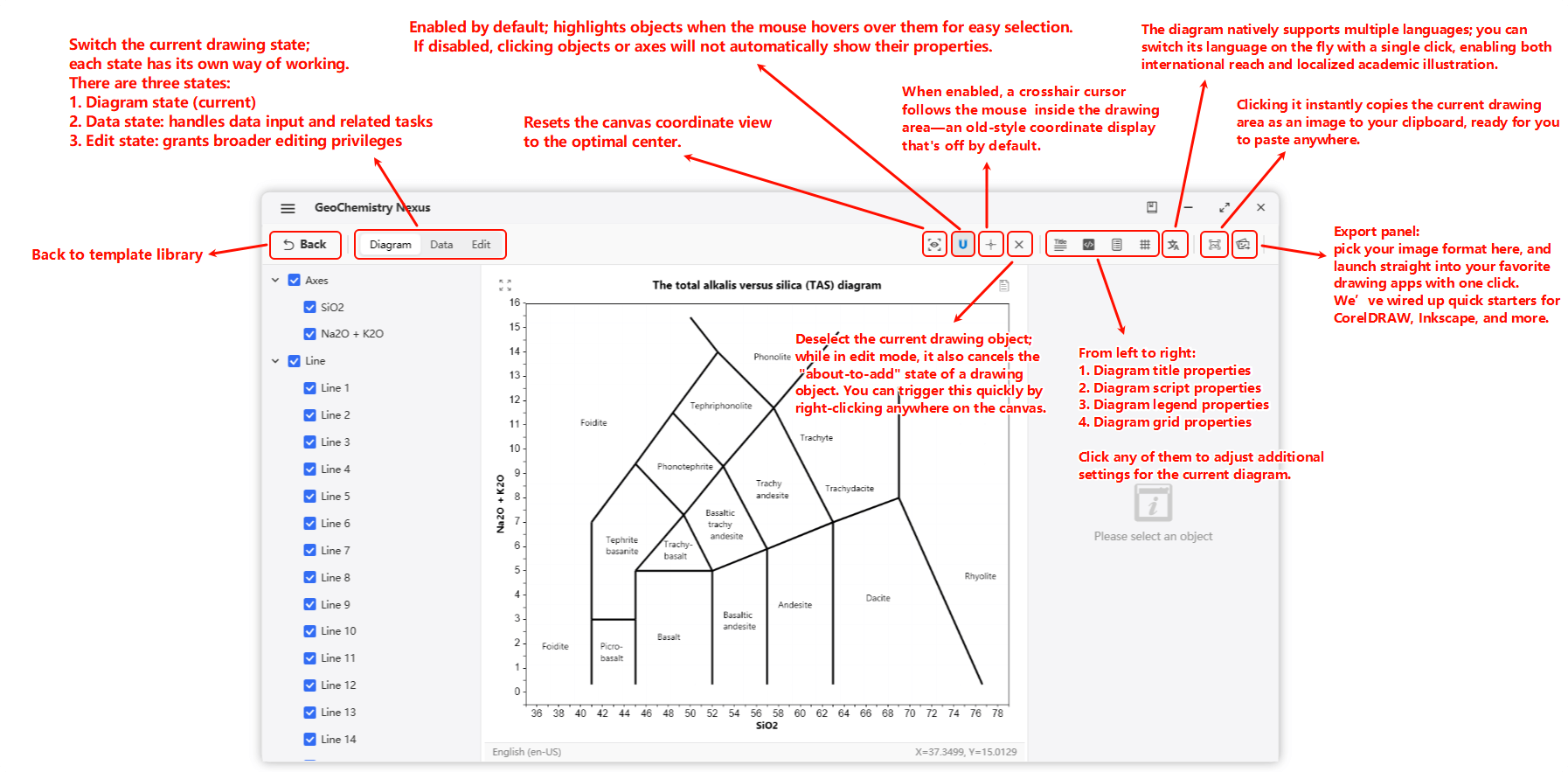
ツールバーは一連のクイックボタンで構成されます。以下を含みますがこれらに限りません:
- 図解テンプレートライブラリに戻る
- 図解状態の切り替え(図解モード、データモード、編集モード)
- 図解の各種プロパティパネルと操作ツール など
詳細機能は下図を参照してください。
レイヤーリスト
作図要素は 7 つの大カテゴリに分類されます:
- Line (線):基本的な地図境界または線分を定義。
- Text (テキスト):ラベルと注釈。
- Polygon (多角形):チャート内の閉じた形状。
- Arrow (矢印):方向性のある作図オブジェクト。
- Function (関数):カスタム数学関数と定義域の入力を許可。
- Axes (座標軸):チャートの座標軸。
- Data Point (データ点):インポートしたデータを表す要素。
デフォルトの描画順序(上から下):テキスト > 矢印 > 点 > 関数 > 線 > 多角形 > 座標軸。
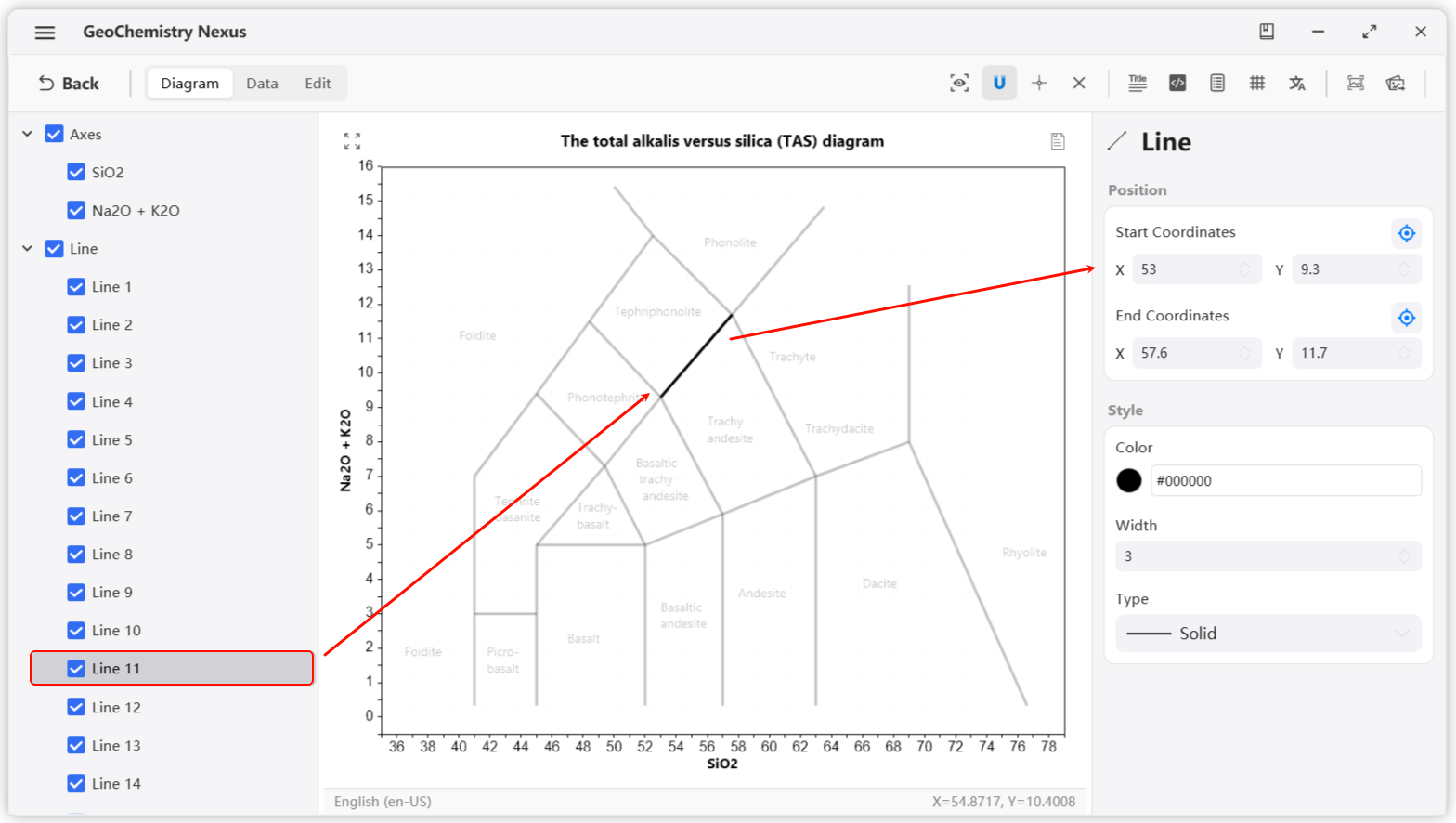
レイヤーパネルで要素を選択すると、キャンバス上でハイライト表示され、他の要素は半透明になり干渉を減らします。プロパティパネルにその要素の関連プロパティが表示されます。 🔍
これらのプロパティを変更して、希望の視覚スタイルを実現してください。
すべての要素の選択を解除するには、キャンバス上の任意の位置を右クリックするか、ツールバーの 選択解除 ボタンを使用してください。
プロパティパネル & チャートガイド
図解使用例
例
-
テンプレートライブラリからテンプレートを選択して作図ページに入ります。例:TAS 図解を選択。
-
データを入力する必要がある場合は、図解モードからデータモードに切り替えます。
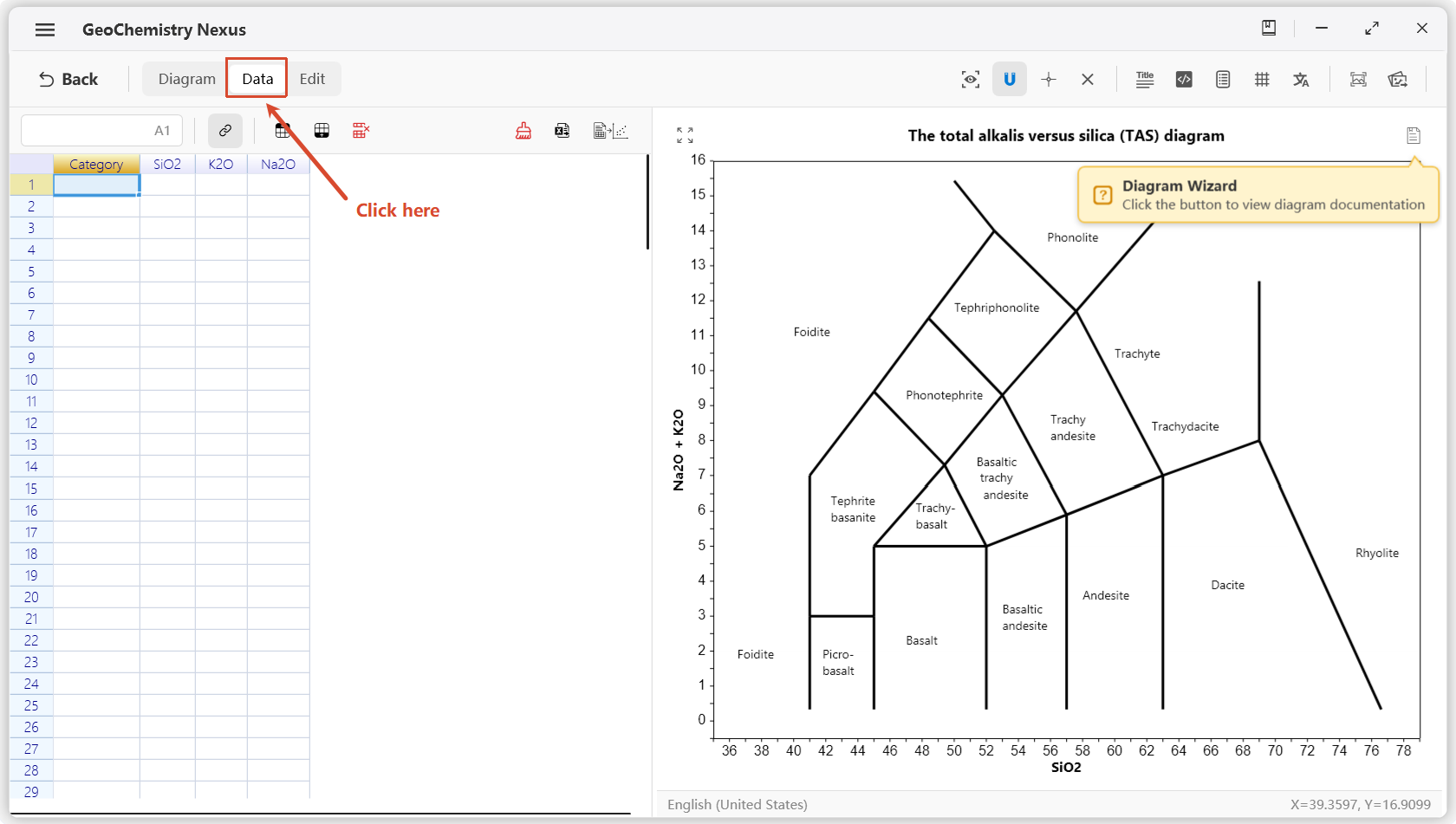
TAS 図解には 4 列のデータが必要です:
Category,SiO2,K2O,Na2O。単位はwt.%です。Categoryタイトル列はデータのグループ化と凡例生成に使用されます。入力データ、単位、図解の使い方が不明な場合は、図解エリア右上の図解ヘルプボタンをクリックして、当該図解の説明ドキュメントを確認できます。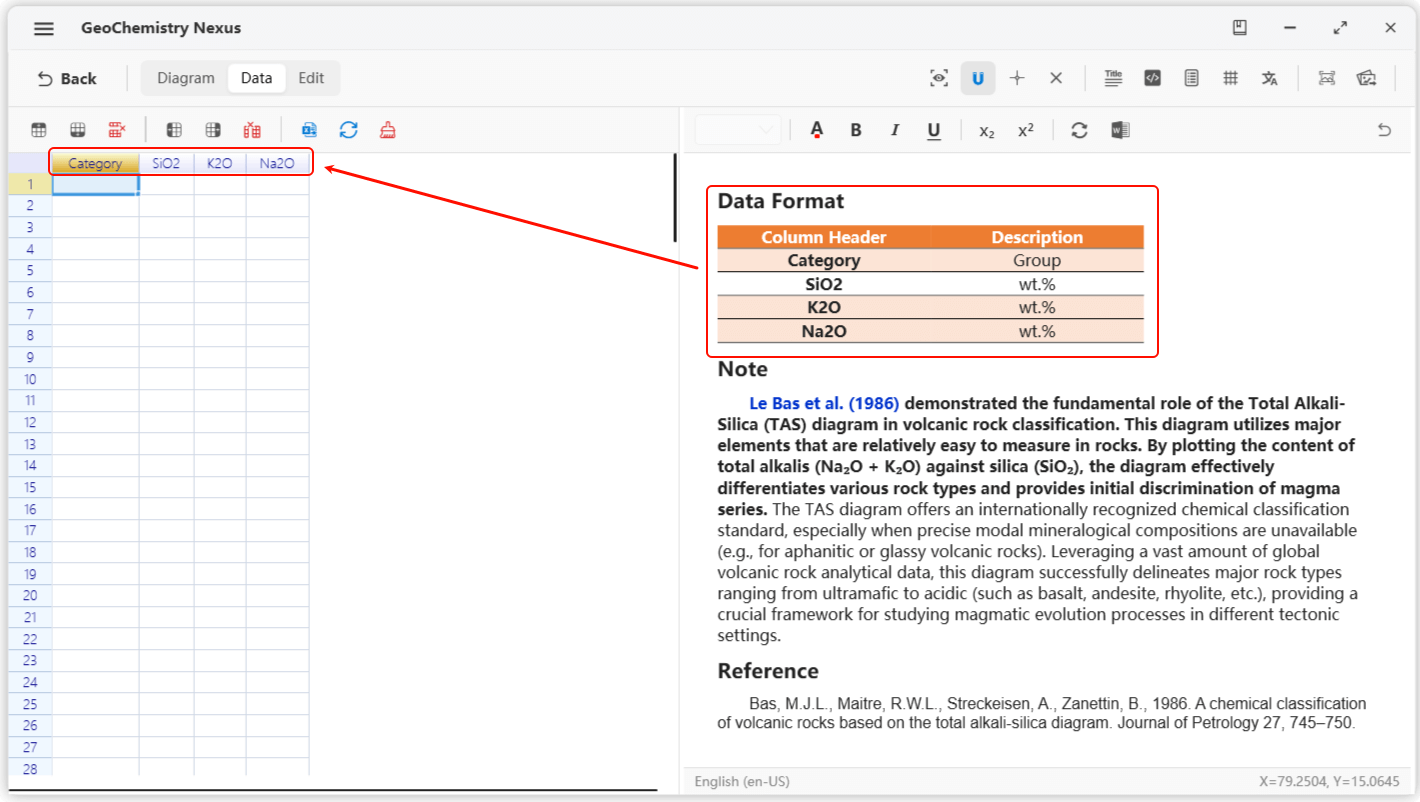
-
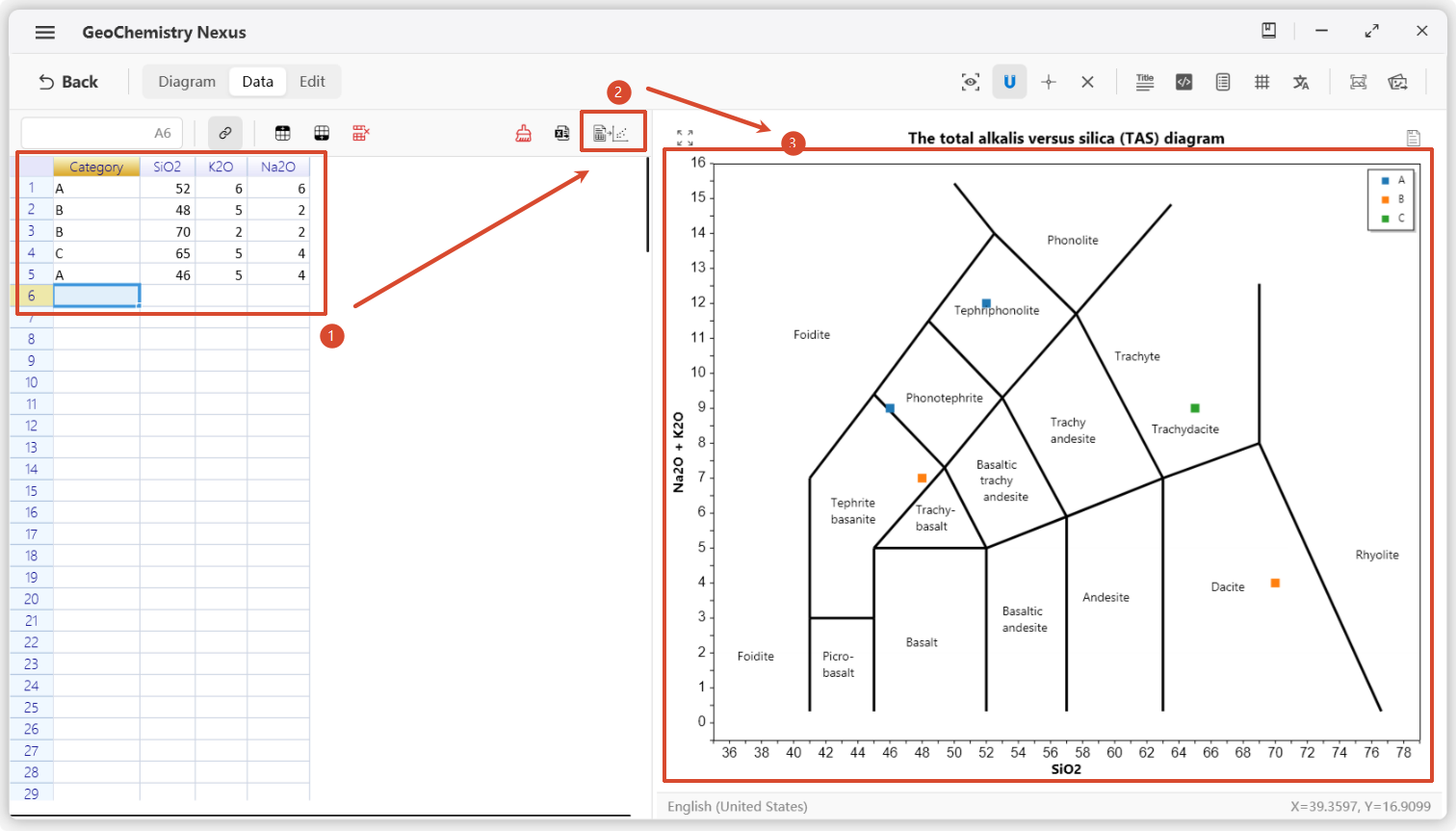
要件を理解したら、データを入力し、データパネル右上の投点ボタンをクリックしてデータ点を描画します。データ入力に問題がある場合は、データを修正した後、再度投点ボタンをクリックしてください。
-
図解をエクスポート。図解投点結果をクリップボードにクイックコピーする機能ボタンを提供しています。正式エクスポート機能もあります。正式エクスポートパネルでは、画像形式として
jpg、png、bmp、svgのエクスポートをサポートしています。科研作図でベクター図が必要な場合は、svg形式を推奨します。同時に結果をサードパーティ作図ソフトに直接連携することもでき、エクスポートしてから再インポートする中間ステップは不要です。サードパーティソフトの組み込みおすすめは:CoreIDRAW、Inkscape、Adobe llustrator です。Inkscape 連携での後期二次科研修図を推奨します。svgベクター形式をサポートする他のサードパーティ作図ソフトのカスタム指定も可能です。研究者は設定で作図ソフトのプログラムパスを指定するだけです。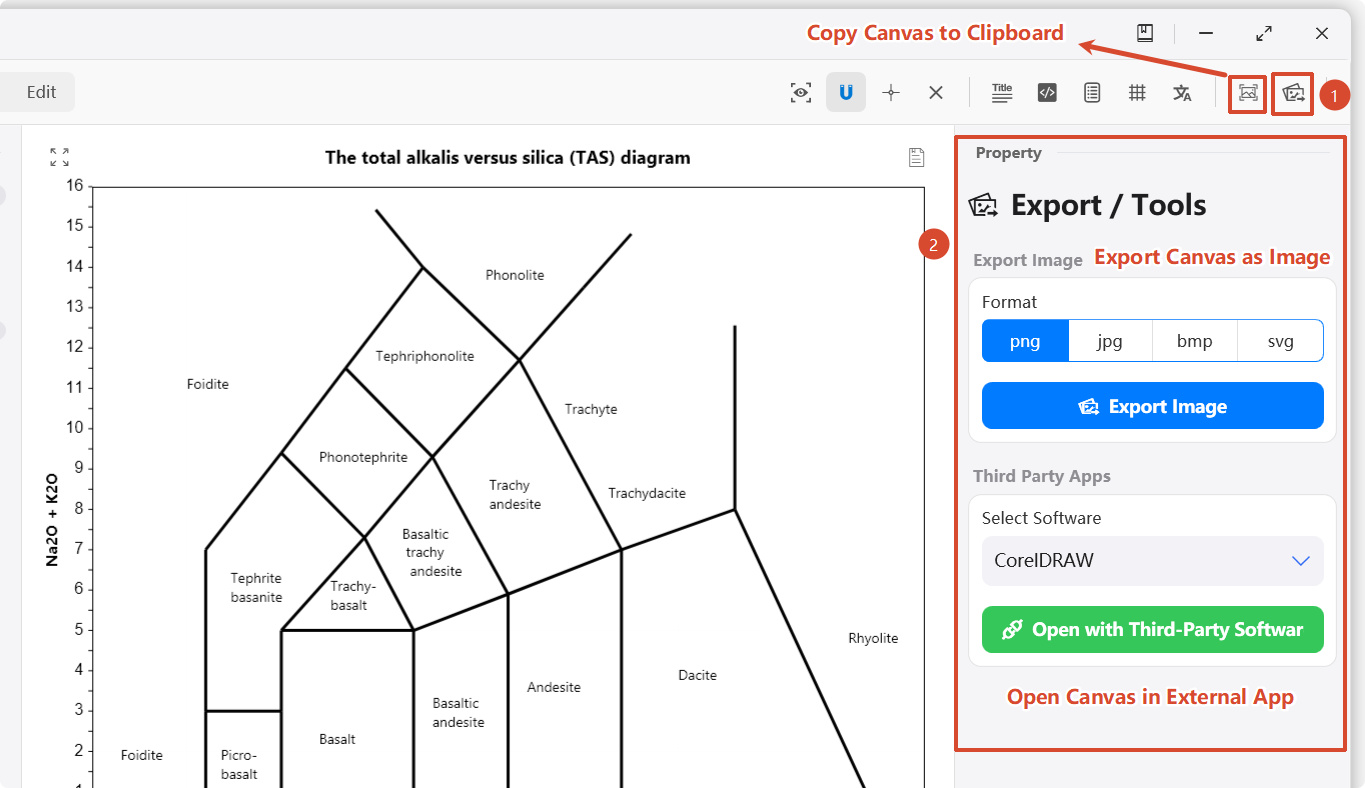
補足説明
図解テンプレート自体は多言語切り替えをサポートしています。つまり、1 つの図解を複数言語版に切り替え、国際化ニーズに対応できます。
例:中国国内の学術誌に論文を投稿する場合は中国語版の図解が必要で、英語 SCI/IE などの学術誌に投稿する場合は英語版の図解が必要です。図解ツールバー右上の図解言語切り替えをクリックして、対応する言語版の図解に切り替えられます。
