圖解模板
本節介紹軟體內建的地球科學圖解模組。它涵蓋了 模板庫 的分類、管理和擴展機制(JSON/ZIP),詳細分析了 圖解介面 佈局(選單列、工具列、圖層清單、屬性面板)及其核心操作功能(如資料匯入、圖層編輯、視覺設定和第三方軟體整合),並提供了從選擇模板到匯出最終圖表的 完整工作流程指南。 🌍
目標
在圖解繪圖頁面上,我們將整合更多基礎地球科學模板,包括但不限於:構造環境判別圖、岩石分類圖和基礎地質溫度計圖。我們的最終目標是為地球科學建立一個全面的繪圖工具包,為研究人員提供最大的便利。 🧪
模板的分類邏輯目前按學科組織:
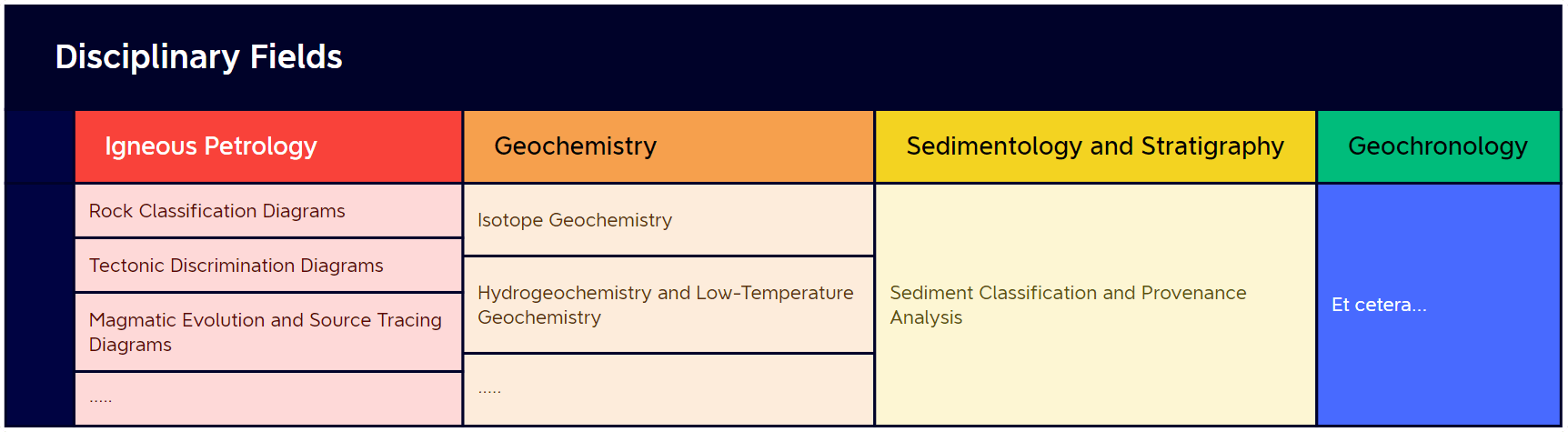
隨著模板的更新,某些分類結構可能會發生變化。
我們歡迎在使用過程中提供寶貴的回饋,以提高軟體的可用性和便利性。 🌹
快速開始
模板庫
我們將圖解模組分為三大類:內建雲模板,個人自訂模板和內建工具模板。
內建雲模板:由我們持續更新和維護。使用者無需更新軟體,在連線情況下,即可取得更新圖解模板,確保始終擁有最全面和權威的模板資源。
個人自訂模板:適用於在官方庫中找不到所需模板,或需要針對特定研究需求建立自訂模板的場景。使用者不僅可以自己建立這些模板,還可以將其匯出以便與其他研究人員輕鬆分享,促進學術交流和傳播。
未來,我們計畫建立一個專門的圖解模板社群,使用者可以輕鬆建立、上傳、分享和下載各種 個人自訂模板,進一步增強系統的靈活性和可擴展性。
內建工具模板:將非常規雲模板的圖解工具單獨剝離出來,目前包含:稀土元素蛛網圖,微量元素蛛網圖和哈克圖解。
介面
預設情況下,繪圖模組進入時顯示內建地球科學模板庫。介面分為三個主要部分:
- 左側 - 模板清單:顯示所有模板層級和相應的模板,包括自訂模板清單。
- 右上 - 導覽列:根據模板清單中選擇的層級更新,以顯示不同級別的內容。
- 右下 - 模板卡片:顯示目前層級下的繪圖卡片,包括名稱和預覽圖像。
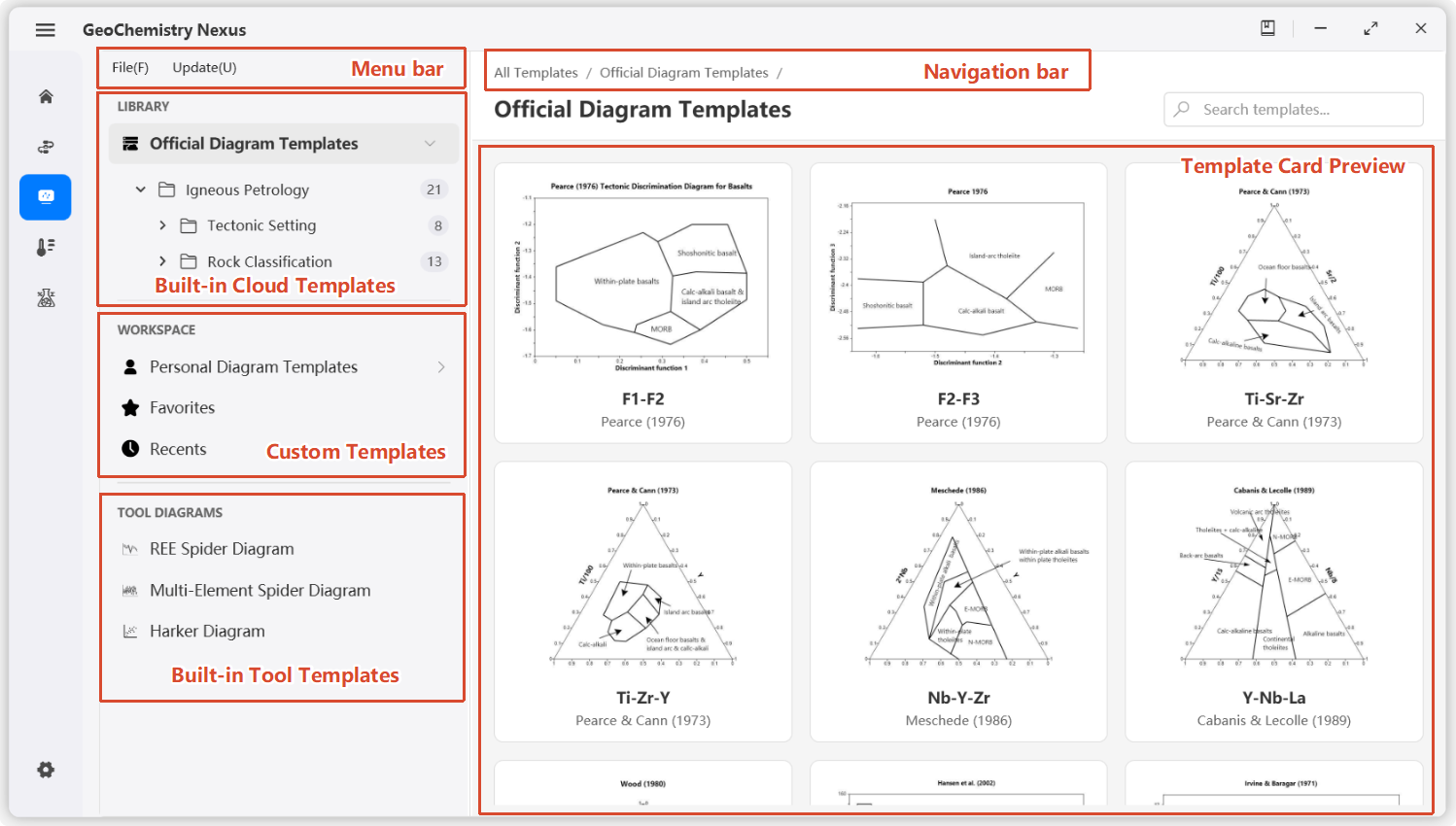
滑鼠選擇並點擊模板卡片進入具體的圖解操作介面。當然,你也可以選擇對圖解卡片右鍵匯出對應的圖解,以對其他研究人員進行傳播使用。或者選擇收藏圖解,來下次快速存取。對於個人自訂圖解可以透過右鍵進行刪除。
可以透過按下 ctrl 按鍵來對圖解卡片進行快捷刪除/收藏。
在本地網路條件下,使用者可以透過選單列手動檢查並更新內建模板清單,或在設定中啟用自動檢查以確保取得最新資源。
頂部選單列
選單列功能分為兩大類:
- 檔案:主要用於建立、開啟和匯入模板。
- 新建模板:用於建立自訂圖表;點擊此按鈕開啟互動式彈窗。
- 開啟模板:用於暫時開啟模板;支援
json檔案和zip資源包。 - 匯入模板:用於將外部模板包(
zip)匯入本地自訂模板清單。
- 模板:主要用於內建模板更新。 檢查內建雲模板更新:用於取得最新的模板清單和更新。
也可以直接拖曳圖解模板檔案到指定位置實現匯入圖解模板。
圖解操作介面
介面
圖解介面分為五個主要部分:
- 工具列:包括快捷按鈕和三個功能分頁:繪圖、資料和編輯。
- 圖層清單(物件):模板上的繪圖元素清單。點擊元素允許你修改其屬性。
- 繪圖畫布:用於檢視圖表、匯入資料、視覺設定和檢視模板說明的中心區域。
- 狀態列:顯示基本繪圖資訊,包括目前圖表語言和座標資訊。
- 屬性面板:顯示所選繪圖元素(如顏色、大小)的屬性,以實現所需的視覺效果。
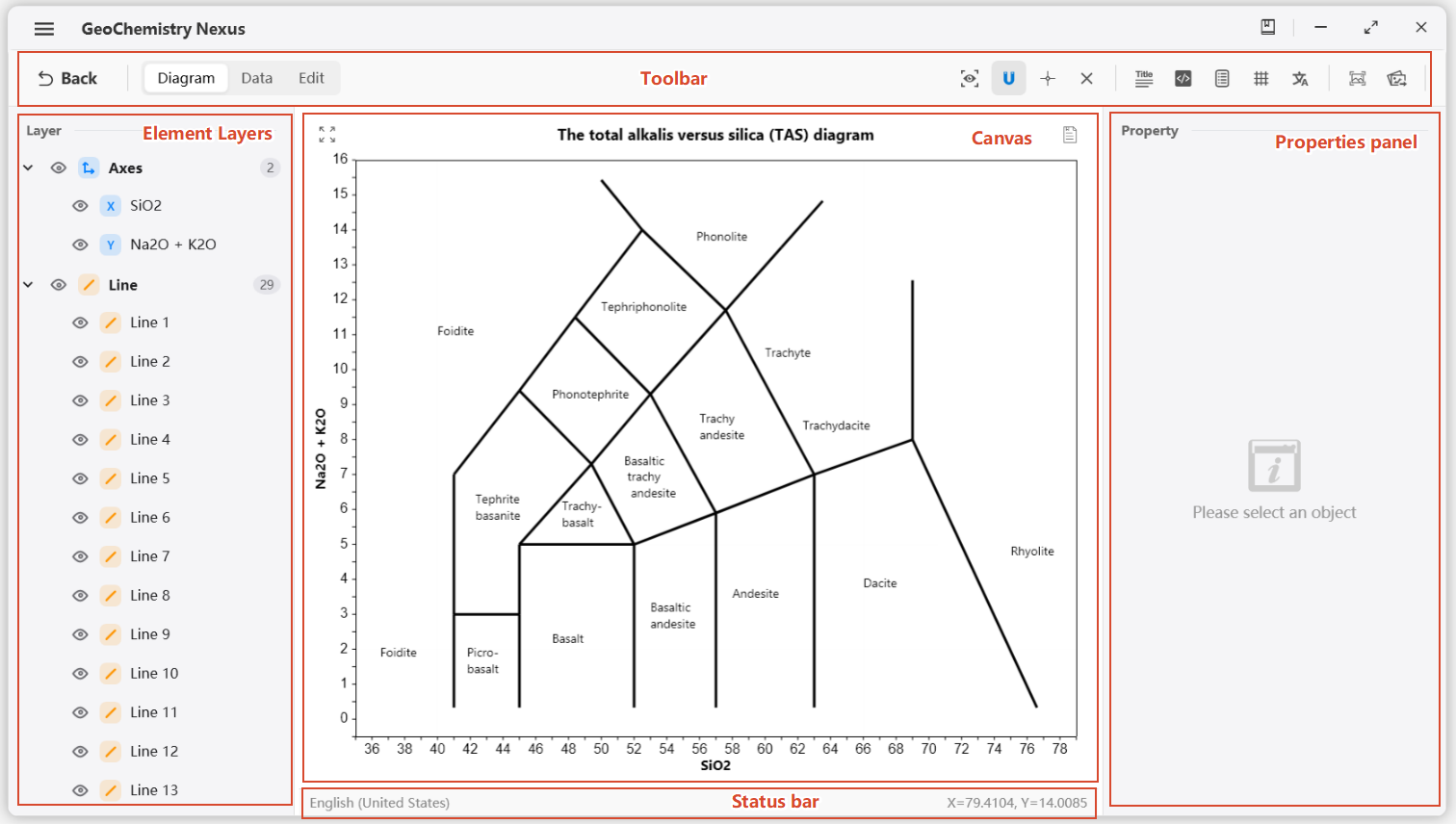
圖解工具列
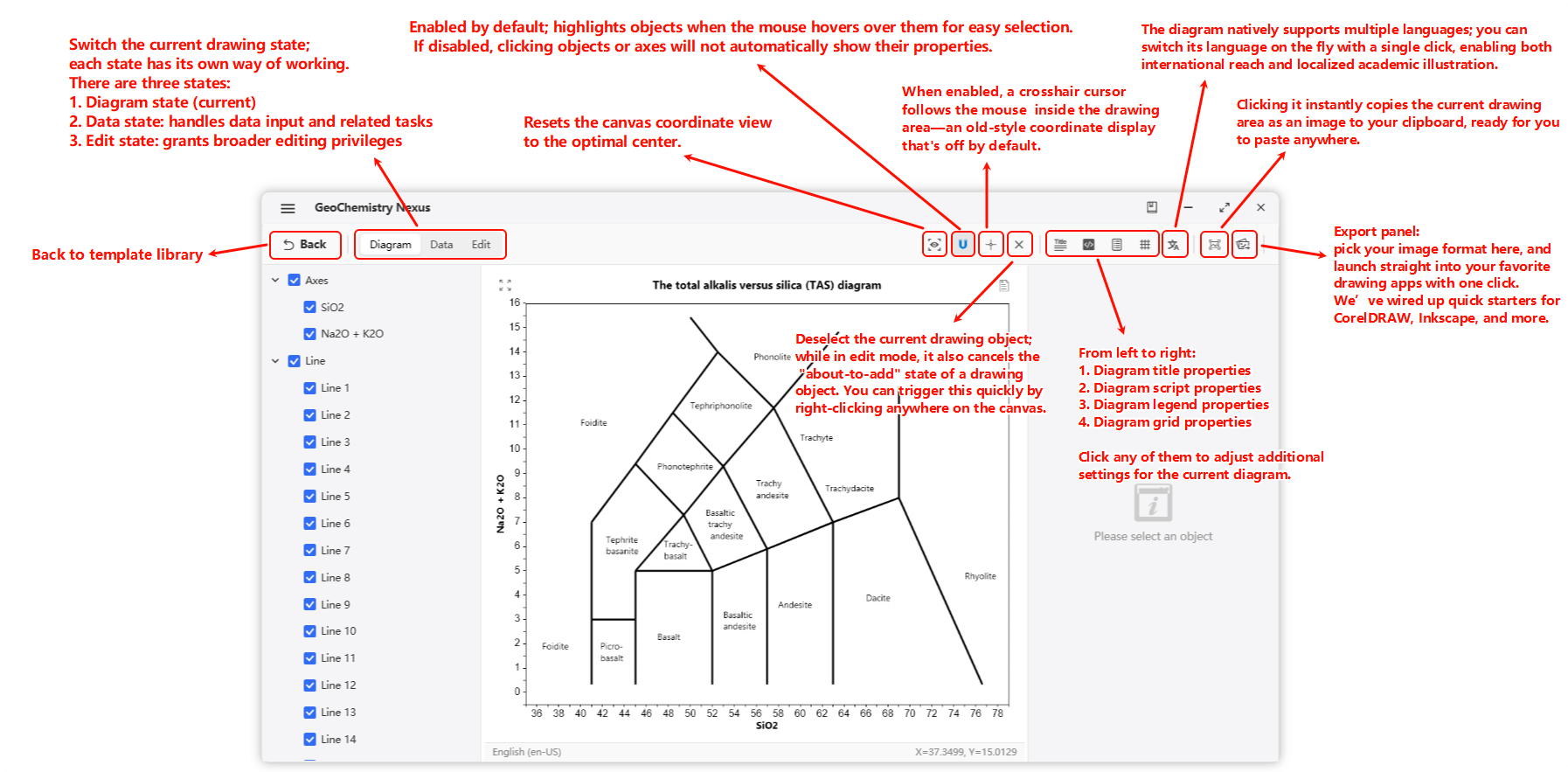
工具列由一系列快捷按鈕組成。包括但是不僅限於:
- 返回圖解模板庫
- 切換圖解狀態(圖解模式,資料模式,編輯模式)
- 圖解各種屬性面板和操作工具等
詳細功能參見下圖。
圖層清單
繪圖元素分為 7 大類:
- Line (線條):定義基本的地圖邊界或線段。
- Text (文字):標籤和註釋。
- Polygon (多邊形):圖表內的封閉形狀。
- Arrow (箭頭):定向繪圖物件。
- Function (函數):允許使用者輸入自訂數學函數和定義域。
- Axes (座標軸):圖表的座標軸。
- Data Point (資料點):代表匯入資料的元素。
預設渲染順序(從上到下):文字 > 箭頭 > 點 > 函數 > 線條 > 多邊形 > 座標軸。
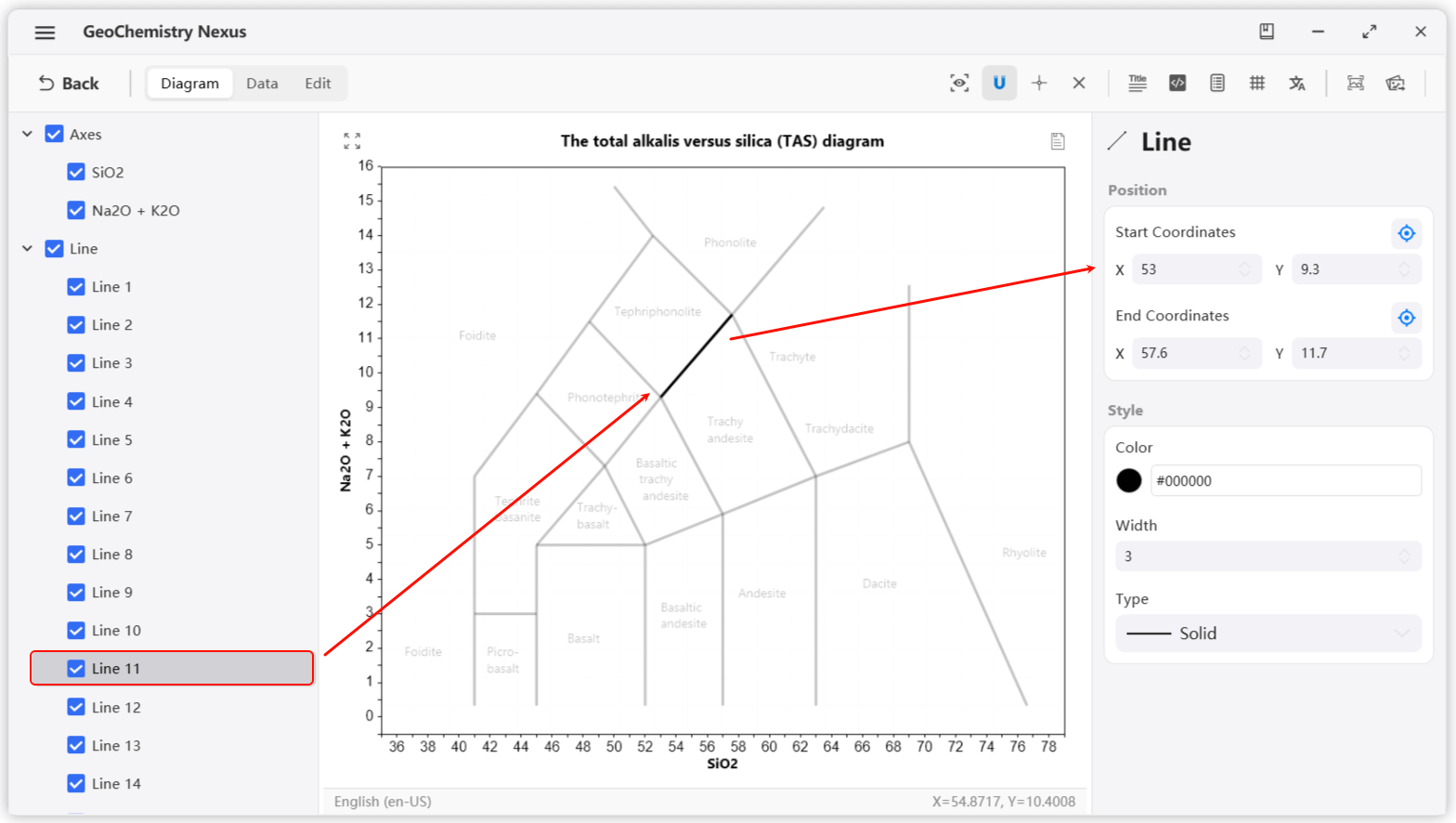
當你在圖層面板中選擇一個元素時,它將在畫布上突顯顯示,而其他元素變為半透明以減少干擾。屬性面板隨後將顯示該元素的相關屬性。 🔍
修改這些屬性以達到你想要的視覺風格。
要取消選擇所有元素,只需在畫布上的任意位置右鍵點擊或使用工具列上的 取消選擇 按鈕。
屬性面板 & 圖表指南
圖解使用範例
範例
-
從 模板庫 中選擇一個模板進入繪圖頁面。例如:選擇 TAS 圖解。
-
當我們需要輸入資料的時候,需要從圖解模式,切換到資料模式。
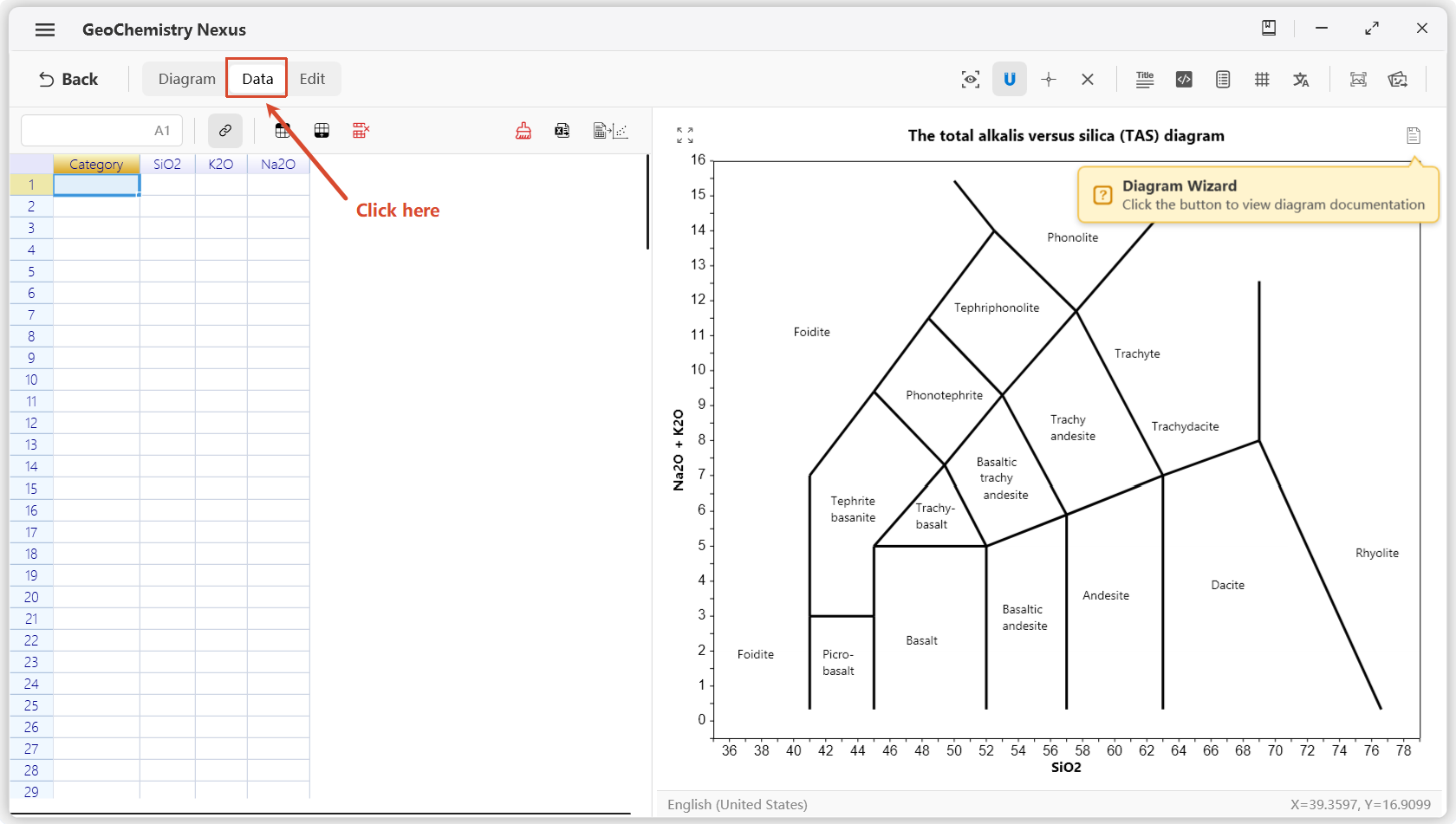
對於 TAS 圖解,需要四欄資料:
Category,SiO2,K2O, 和Na2O。其單位是wt.%。而Category標題欄用於對資料進行分組並產生圖例。當然,如果你不清楚這個圖解到底輸入的資料是什麼,什麼單位,圖解怎麼用等,可以點擊圖解區域右上角的圖解說明按鈕檢視關於該圖解的說明文件。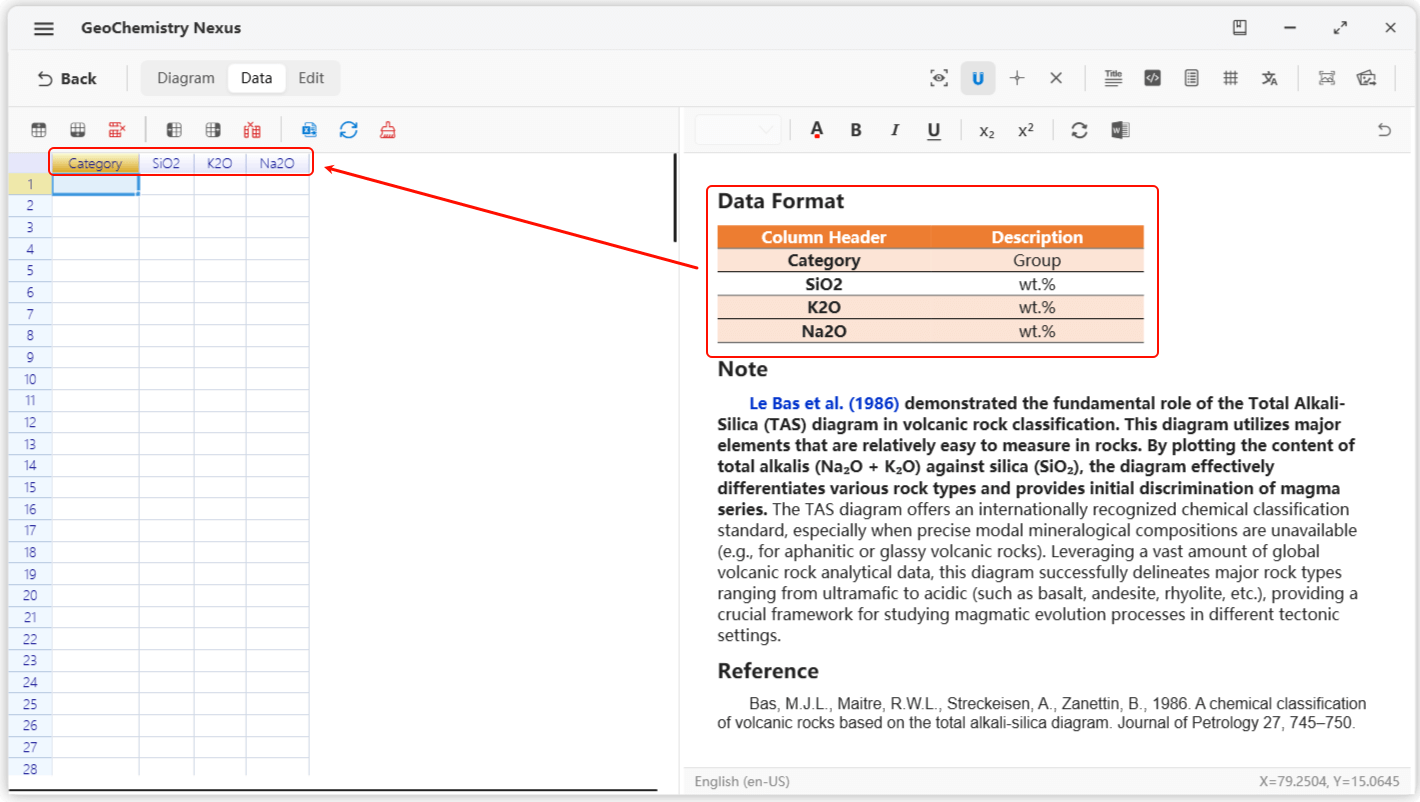
-
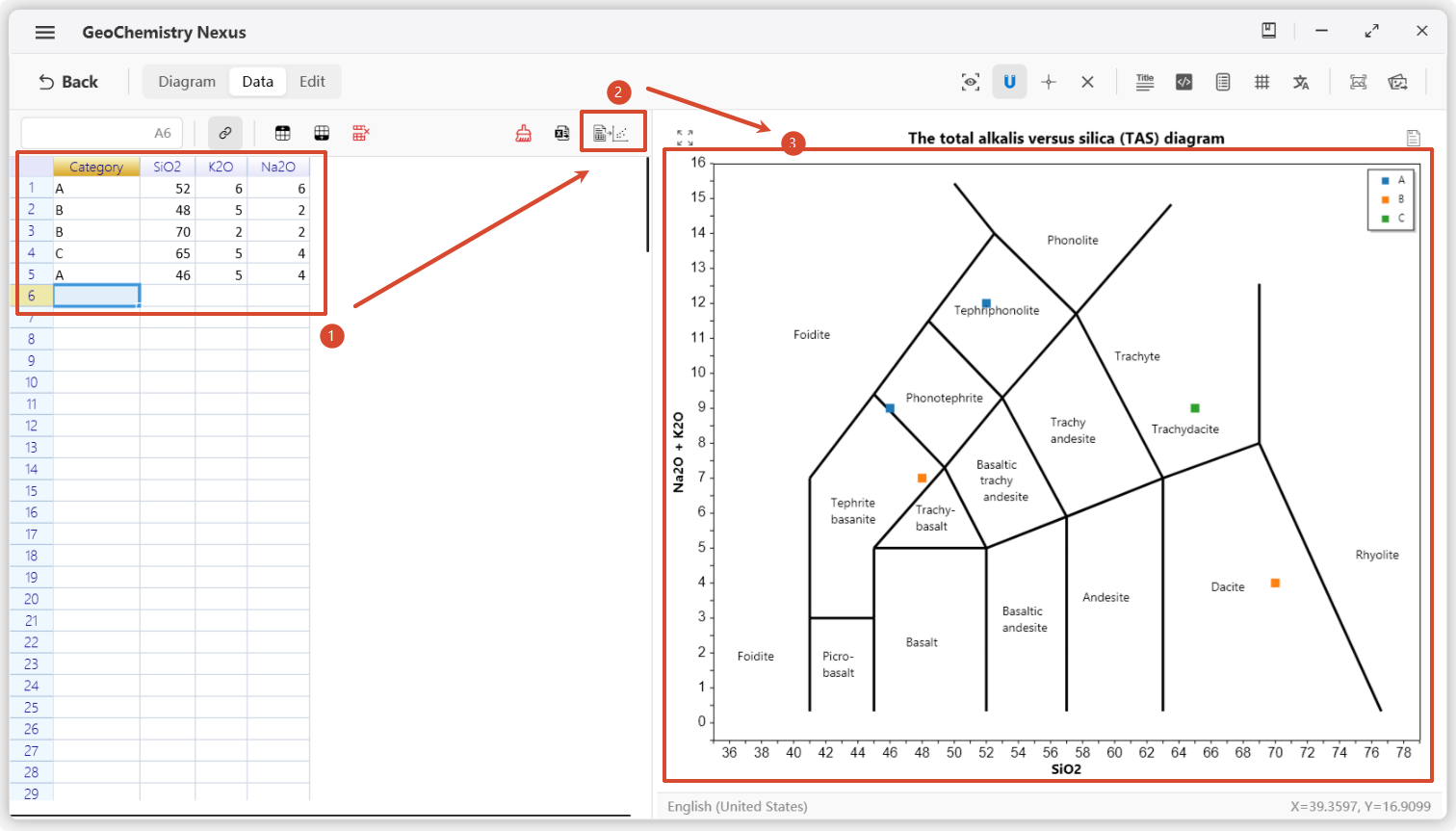
了解需求後,輸入你的資料點擊資料面板右上角的投點按鈕以繪製資料點。如果資料輸入有問題,在修改資料後,重新點擊投點即可。
-
匯出圖解。我們提供了一個快捷複製圖解投圖結果到剪貼簿功能按鈕。還有一個正式匯出功能。在正式匯出面板中,我們支援匯出圖片格式為
jpg,png,bmp,svg。在科研繪圖需要向量圖的情況下,我們推薦使用svg格式。同時我們也支援直接將結果聯動到第三方作圖軟體中,無需經過匯出再匯入這一中間步驟。第三方軟體內建推薦的是:CoreIDRAW,Inkscape,Adobe llustrator。我們推薦使用 Inkscape 聯動進行後期二次科研修圖會更佳。當然我們也支援自訂一個其他第三方作圖軟體,前提是該軟體支援svg向量圖格式。研究人員只需在設定中,指定作圖軟體程式路徑即可。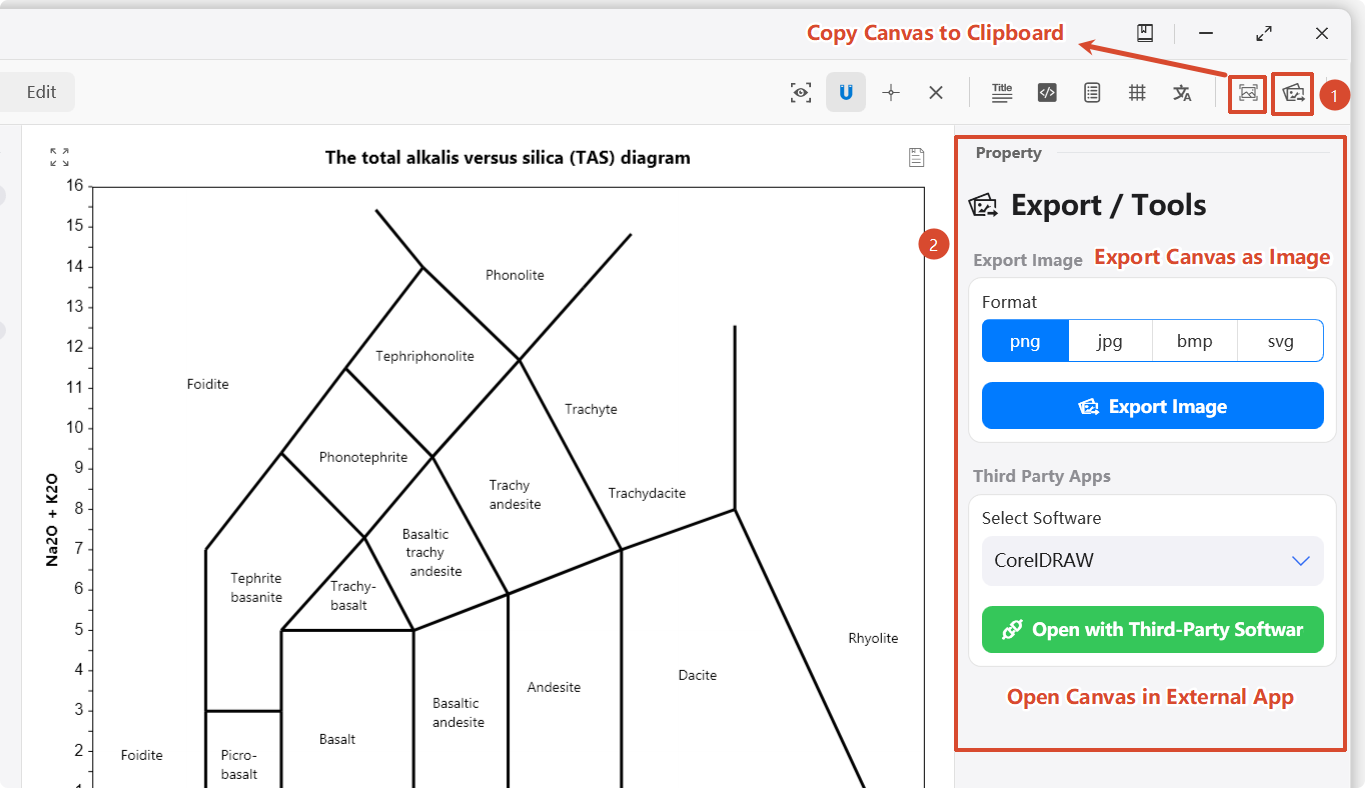
補充說明
圖解模板本身支援多語言切換,即:一份圖解可以切換成多種語言版本,以滿足國際化需要。
例如:在中國國內期刊發表論文的圖解需要使用中文版本,在英文 SCI/IE 等期刊上發表需要使用英文版本的圖解。你可以透過點擊圖解工具列右上角的圖解來切換對應語言版本的圖解。
